
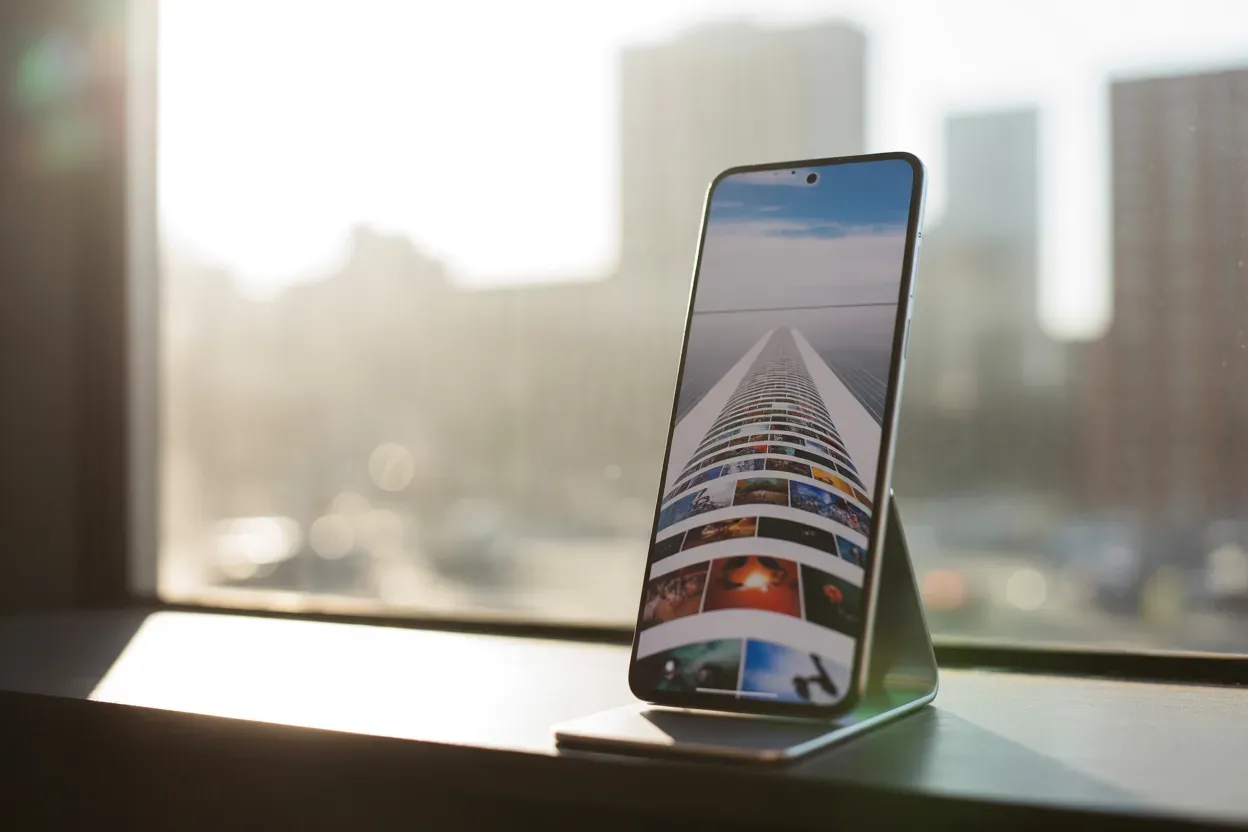
Потреба зафіксувати інформацію, яка виходить за межі одного екрана, виникає регулярно: від збереження довгих гілок обговорень у месенджерах до архівації юридичних документів, програмних кодів або розлогих аналітичних статей. Довгий скріншот дозволяє уникнути хаотичного набору окремих фрагментів, де легко втратити контекст або послідовність думок. Використання цілісного зображення забезпечує безперервність візуального сприйняття контенту, зберігаючи логічні зв’язки та структуру вихідного матеріалу без зайвих розривів.
Використання вбудованих функцій Android
Починаючи з 12-ї версії операційної системи Android, розробники інтегрували штатну можливість захоплення прокрутки, що позбавило користувачів необхідності шукати сторонній софт для базових завдань. Ця функція працює в більшості додатків, які підтримують стандартний скрол, включаючи налаштування телефону, браузери та соціальні мережі. Процес автоматизований і дозволяє самостійно визначати момент зупинки захоплення даних.
Алгоритм створення подовженого кадру:
- Поєднання клавіш. Одночасно затисніть кнопку живлення та клавішу зменшення гучності для створення звичайного знімка.
- Опція прокрутки. У меню попереднього перегляду, що з’явиться в нижньому куті, натисніть на кнопку «Зняти більше» або «Capture more».
- Регулювання меж. Використовуйте рамку, щоб розтягнути область захоплення вниз до потрібного моменту.
- Збереження. Після вибору необхідного фрагмента натисніть кнопку «Зберегти», і файл автоматично потрапить до вашої галереї у форматі зображення.
Можливості створення знімків на iPhone
Власники смартфонів Apple можуть створювати повні знімки сторінок без встановлення додаткових програм, проте ця функція має певну специфіку залежно від додатка. Найкраще цей механізм реалізований у браузері Safari та поштовому клієнті Mail. Коли ви робите стандартний скріншот, система пропонує перемкнутися з режиму «Екран» на режим «Вся сторінка», що дозволяє охопити весь вміст вебресурсу від верхнього банера до футера.
Головна особливість методу iOS полягає у форматі фінального документа. Замість звичного графічного файлу PNG, система генерує багатосторінковий PDF. Це зручно для подальшої роботи: ви можете відразу накласти підпис, додати текстові нотатки або виділити маркером важливі абзаци через інструменти розмітки. Після редагування файл можна надіслати через AirDrop, месенджери або зберегти у хмарному сховищі iCloud через стандартне меню поширення.
Робота з фірмовими оболонками виробників
Такі гіганти як Samsung, Xiaomi та Huawei впровадили функцію «нескінченних» скріншотів у свої графічні оболонки значно раніше, ніж Google додав її у чистий Android. Завдяки цьому логіка роботи на цих пристроях часто є більш гнучкою та інтуїтивно зрозумілою. Наприклад, у системі One UI від Samsung після створення звичайного знімка з’являється панель інструментів з іконкою подвійних стрілок, натискання на яку змушує екран автоматично прокручуватися вниз.
Особливості активації в популярних інтерфейсах:
- MIUI. У смартфонах Xiaomi після зйомки екрана у верхньому правому куті з’являється мініатюра з написом «Прокрутка», натискання на яку запускає плавне автоматичне гортання.
- One UI. Спеціальна кнопка «Scroll Capture» дозволяє додавати нові сегменти до знімка при кожному натисканні, поки не буде досягнуто кінця сторінки.
- EMUI. На пристроях Huawei можна скористатися жестом — постукати кісточкою пальця по екрану та намалювати латинську літеру S для активації довгого знімка.
Користувачеві не потрібно вручну склеювати кадри, оскільки вбудовані алгоритми самі знаходять точки перекриття і формують безшовне полотно. Це особливо актуально для інтерфейсів, де контент динамічно підвантажується під час гортання.
Захоплення повної сторінки в десктопних браузерах
Для отримання якісного знімка веб-сторінки на комп’ютері не обов’язково робити серію скріншотів і з’єднувати їх у графічних редакторах. Сучасні браузери на базі Chromium та Firefox мають приховані інструменти для розробників, які дозволяють миттєво «сфотографувати» сайт цілком. Цей метод забезпечує ідеальну чіткість тексту та правильне відображення всіх елементів верстки, оскільки рендеринг відбувається на рівні движка браузера.
Командне меню браузера дозволяє виконувати складні операції одним рядком коду, ігноруючи видиму область вікна та захоплюючи приховані елементи сторінки.
Щоб скористатися цим методом у Chrome, натисніть клавішу F12 або комбінацію Ctrl+Shift+I. У вікні, що відкриється, викличте командний рядок через Ctrl+Shift+P. Почніть вводити слово «Screenshot» і виберіть пункт «Capture full size screenshot». Браузер автоматично прокрутить сторінку у фоновому режимі та збереже готовий файл у папку «Завантаження» у високій роздільній здатності.
Браузерні розширення для фіксації ресурсів
Хоча вбудовані методи DevTools ефективні, вони не завжди зручні для повсякденного використання. Спеціалізовані плагіни пропонують більш дружній інтерфейс та додаткові налаштування, які спрощують роботу з «важкими» сайтами. Розширення вміють коректно обробляти плаваючі меню, які зазвичай перекривають частину тексту при звичайній прокрутці, та автоматично видаляють зайві елементи інтерфейсу перед зйомкою.
Найвідоміші інструменти цього сегмента — GoFullPage та FireShot. Вони підтримують інтелектуальне гортання, яке імітує поведінку людини, що дозволяє коректно завантажувати зображення та анімації, які з’являються лише під час скролінгу. Крім того, ці плагіни дозволяють зберігати результат у різних форматах: від стандартних JPG до редагованих PDF.
Переваги використання плагінів:
- Обробка лінивого завантаження. Програма робить мікропаузи під час прокрутки, щоб дати сайту завантажити весь медіаконтент.
- Вибіркові зони. Можливість захопити не лише всю сторінку, а й окремий фрейм або частину вікна, що прокручується.
- Вбудована черга. Деякі розширення дозволяють робити серію довгих знімків різних вкладок і зберігати їх одним архівом.
Професійний софт для Windows та macOS
Коли завдання виходить за межі браузера і потрібно зробити довгий знімок інтерфейсу професійної програми або папки з файлами, на допомогу приходить десктопний софт. Такі утиліти працюють на рівні операційної системи й здатні перехоплювати вміст будь-якого вікна, що має смугу прокрутки. Це критично важливо для системних адміністраторів, розробників та технічних письменників, які готують документацію.
| Назва програми | Автоматична прокрутка | Редактор та анотації | Формати експорту |
|---|---|---|---|
| ShareX | Так (налаштовувана) | Так (розширений) | PNG, JPG, PDF, GIF |
| PicPick | Так | Так | PNG, BMP, PDF |
| CleanShot X | Так (для macOS) | Так (з розмиттям) | PNG, Cloud Link |
Програма ShareX є лідером для Windows завдяки своїй відкритості та можливості налаштувати кожен етап зйомки — від затримки між кадрами до автоматичного накладання водяних знаків. Для користувачів Mac еталоном вважається CleanShot X, який дозволяє робити довгі знімки навіть у тих програмах, де стандартні методи Apple не спрацьовують, забезпечуючи при цьому естетично привабливий результат із тінями та плавними краями.
Мобільні додатки для склеювання зображень
Бувають ситуації, коли автоматика не справляється — наприклад, у специфічних іграх або нестандартних інтерфейсах, де скролінг реалізований через складні скрипти. У таких випадках найбільш надійним рішенням є ручна або напівавтоматична склейка серії звичайних скріншотів. Спеціальні мобільні додатки аналізують спільні пікселі на краях різних зображень і безшовно з’єднують їх у єдину вертикальну стрічку.
Додаток Stitch It! дозволяє завантажити кілька кадрів і самостійно вказати лінії розрізу, щоб прибрати повторювані елементи (наприклад, клавіатуру або шапку сайту). Це гарантує, що текст не буде «стрибати», а зображення залишиться цілісним. Ви просто накладаєте один знімок на інший до повного збігу малюнка.
Утиліта Tailor працює ще простіше: вона автоматично розпізнає в галереї послідовні скріншоти та пропонує об’єднати їх одним натисканням. Вам достатньо просто робити знімки екрана, трохи перекриваючи попередню область контенту під час гортання.
Такий метод є універсальним, оскільки він не залежить від системних оновлень Android чи iOS. Навіть якщо ваш смартфон офіційно не підтримує «Зняти більше», ви завжди можете створити довге полотно власноруч, витративши на це всього кілька хвилин. Це особливо корисно для архівування чатів у месенджерах, де конфіденційність та цілісність кожного повідомлення мають критичне значення.
Вибір конкретного інструменту залежить від кінцевої мети та пристрою, яким ви користуєтесь у конкретний момент. Якщо потрібно швидко зберегти переписку в Telegram або пост у соціальній мережі, вбудовані функції Android та iOS цілком справляються з цим за лічені секунди. Однак для створення якісних інструкцій, підготовки презентацій або збереження складних веб-інтерфейсів краще використовувати десктопні рішення або браузерні розширення. Вони забезпечують значно вищу роздільну здатність, дозволяють приховати приватну інформацію за допомогою вбудованих редакторів і гарантують, що фінальний файл буде виглядати професійно та чітко на будь-якому екрані.