


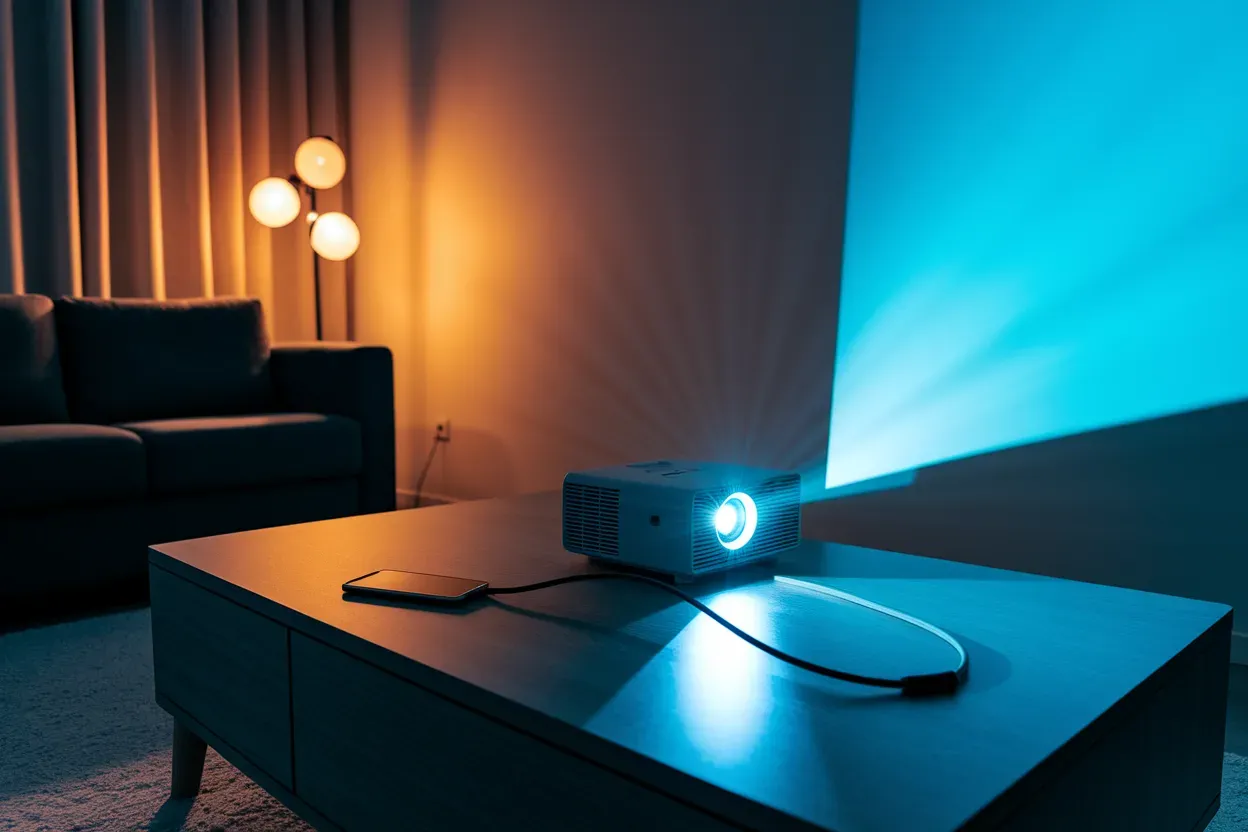
Трансляція контенту зі смартфона на великий екран докорінно змінює звичне споживання медіа, перетворюючи компактний гаджет на серце повноцінного мультимедійного центру. Це рішення має колосальну практичну цінність для організації домашніх кіносеансів, проведення мобільних презентацій або спільного перегляду фотографій без прив’язки до громіздких комп’ютерів чи ноутбуків. Сучасні технології роблять гаджети універсальними інструментами, які дозволяють розгорнути професійну візуальну інсталяцію фактично в будь-якому місці — від вітальні до офісного кабінету.
Як підключити телефон через HDMI та адаптери MHL або SlimPort
Фізичне підключення залишається найбільш надійним методом передачі сигналу, що гарантує відсутність затримок і високу якість картинки. Для реалізації такого зв’язку найчастіше використовують кабелі формату HDMI-to-USB-C, які безпосередньо з’єднують сучасні смартфони з відеовходом проектора. Якщо ж ви є власником пристрою попередніх поколінь, знадобиться спеціалізований адаптер із підтримкою технології Mobile High-Definition Link (MHL) або SlimPort, що перетворює вихідний сигнал гаджета на стандартний цифровий потік для великого екрана.
Необхідне обладнання для стабільного сигналу:
- Кабель HDMI-USB-C. Підходить для більшості флагманських смартфонів, що підтримують режим виведення відео через порт зарядки.
- Активний адаптер MHL. Потребує підключення зовнішнього живлення через Micro-USB для коректної роботи та передачі енергії на телефон.
- SlimPort-перехідник. Аналогічне рішення для деяких брендів, яке відрізняється меншим споживанням енергії та підтримкою різних відеостандартів.
- Кабель HDMI версії 1.4 або вище. Забезпечує необхідну пропускну здатність для чіткого відтворення контенту.
Головною перевагою дротового методу є стабільність передачі даних у форматі Full HD або навіть 4K. Це стає критично важливим під час запуску динамічних ігор або перегляду потокового відео високої чіткості, де будь-яка розсинхронізація звуку та зображення може зіпсувати враження. Окрім того, кабельне з’єднання мінімізує вплив радіозавад від інших Wi-Fi пристроїв у приміщенні.
Налаштування бездротової синхронізації через Miracast та AirPlay
Бездротові технології дозволяють реалізувати концепцію прямого підключення “екран у екран” без використання складних мережевих налаштувань чи роутерів. Технологія Miracast працює як віртуальний HDMI-кабель, створюючи прямий канал зв’язку між смартфоном та проектором через Wi-Fi Direct. Власникам iPhone доступний фірмовий протокол AirPlay, який забезпечує миттєве дублювання інтерфейсу iOS на сумісні пристрої з мінімальними налаштуваннями в меню керування.
Для активації трансляції на Android необхідно зайти в “Налаштування”, знайти розділ “Підключені пристрої” або “Екран” та вибрати пункт “Трансляція” (може називатися Screen Mirroring або Smart View). На пристроях Apple достатньо відкрити “Пункт керування” та натиснути піктограму з двома прямокутниками “Повтор екрана”, вибравши зі списку потрібний проектор.
Вимоги до технічної сумісності пристроїв:
- Версія операційної системи. Для стабільної роботи Miracast необхідна Android 4.2 або новіша, а для AirPlay 2 — iOS 11.4 і вище.
- Спільна Wi-Fi мережа. Обидва гаджети мають бути підключені до однієї частоти (бажано 5 ГГц для вищої швидкості).
- Підтримка протоколів. Проектор повинен мати вбудований модуль бездротового зв’язку з підтримкою відповідного стандарту.
Модернізація проектора за допомогою медіаплеєрів Chromecast
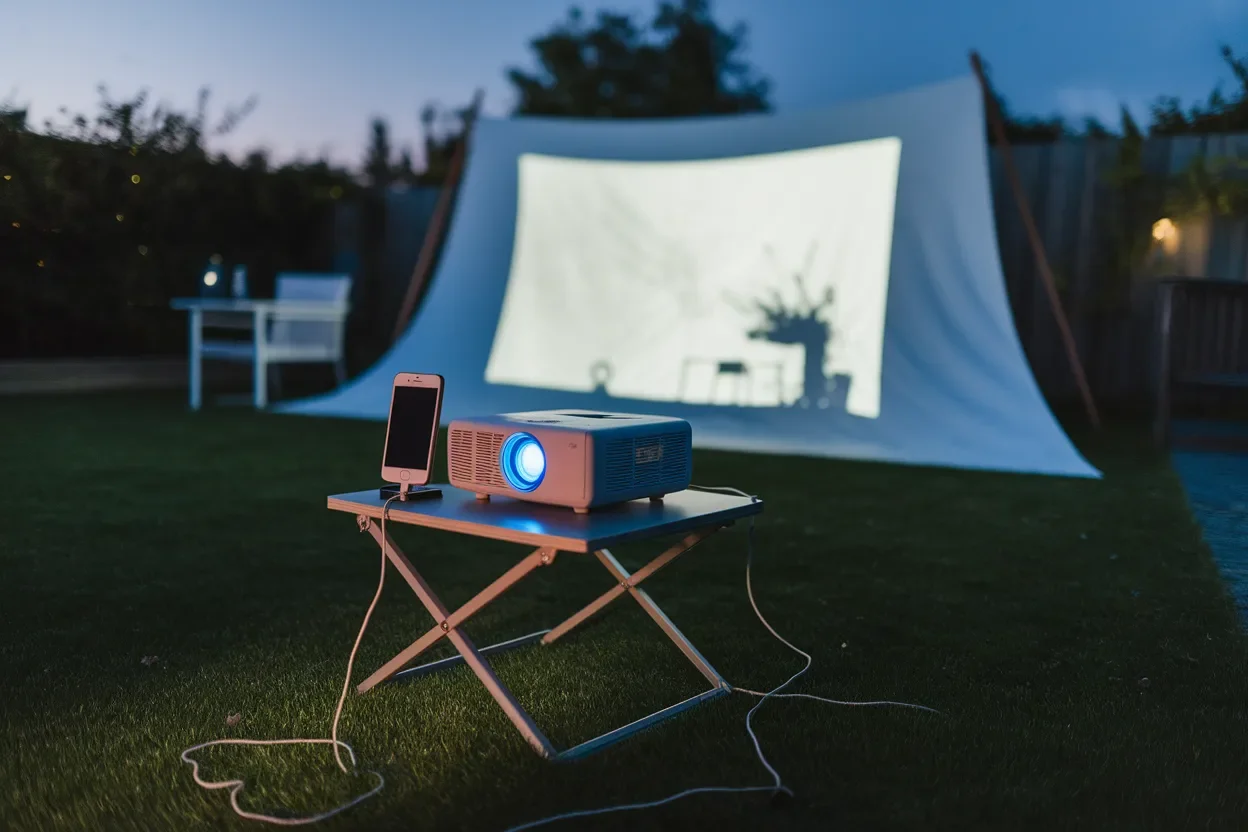
Якщо ваш проектор позбавлений вбудованих смарт-функцій, його можна легко модернізувати за допомогою зовнішніх HDMI-стиків, таких як Google Chromecast. Процес ініціалізації відбувається через офіційний додаток Google Home, де користувач додає новий пристрій до своєї домашньої мережі. Після швидкого налаштування в багатьох медіадодатках, таких як YouTube, Netflix або Spotify, з’являється характерна кнопка трансляції, яка передає посилання на відео безпосередньо на плеєр.
Використання Chromecast кардинально відрізняється від простого дублювання екрана, оскільки дозволяє смартфону працювати у фоновому режимі: поки проектор відтворює фільм, ви можете вільно відповідати на повідомлення або здійснювати дзвінки.
Робота з Wi-Fi Direct та фірмовими додатками виробників
Проектори відомих брендів часто оснащуються власними програмними екосистемами для спрощення взаємодії з мобільними пристроями. Такі компанії, як Epson, Panasonic чи ViewSonic, пропонують завантажити спеціалізоване ПЗ, яке оптимізує передачу офісних документів, PDF-файлів та статичних зображень. Цей метод забезпечує глибшу інтеграцію, дозволяючи використовувати телефон не просто як джерело сигналу, а як пульт дистанційного керування презентацією.
Зазвичай процедура підключення виглядає наступним чином: активація Wi-Fi у налаштуваннях проектора, вибір режиму роботи з додатком та сканування згенерованого на екрані QR-коду камерою смартфона. Після успішного з’єднання користувач отримує доступ до інструментів анотації, де можна малювати поверх слайдів у реальному часі.
Популярні додатки для керування проекцією:
- Epson iProjection. Професійний інструмент для відображення контенту та моніторингу стану проектора.
- Panasonic Wireless Projector. Оптимізований додаток для швидкої відправки скріншотів та веб-сторінок.
- ViewSonic vCastSender. Дозволяє не лише транслювати екран, а й керувати курсором проектора з тачскріна телефону.
Можливості трансляції через USB-порт із підтримкою мультимедіа
У випадках, коли HDMI недоступний, можна скористатися звичайним USB-роз’ємом проектора. Існує два сценарії: просте зчитування файлів, де телефон розпізнається як флеш-накопичувач, або повноцінна передача відеосигналу через інтерфейс USB-C з підтримкою DisplayPort Alt Mode. Останній варіант потребує сумісності на рівні “заліза” як від смартфона, так і від приймаючого пристрою.
| Тип роз’єму | Роздільна здатність | Зарядка смартфона |
|---|---|---|
| Micro-USB (MHL) | до 1080p | Так (з адаптером) |
| USB-C (Alt Mode) | до 4K (60Hz) | Так (за підтримки PD) |
| Lightning | до 1080p | Так (через AV-адаптер) |
Передача файлів через локальну мережу за стандартом DLNA
Протокол Digital Living Network Alliance (DLNA) є універсальним стандартом для обміну медіаконтентом у домашній мережі. На відміну від повного віддзеркалення екрана, цей спосіб фокусується на передачі конкретного файлу безпосередньо на проектор, що підтримує мережеві функції. Це значно знижує навантаження на акумулятор і процесор смартфона, оскільки він лише дає команду на відтворення, а не обробляє відеопотік постійно.
Для реалізації такого зв’язку знадобиться встановлення стороннього медіасервера, наприклад, плеєра VLC або BubbleUPnP. Ці інструменти дозволяють вибрати файл у пам’яті телефону та натиснути кнопку “Render” або “Play to”, вказавши ваш проектор у списку доступних пристроїв. Локальна трансляція через DLNA ідеально підходить для важкого контенту у високій якості, оскільки дані передаються великими пакетами через роутер.
Це нівелює проблему мікрозатримок, які часто виникають при прямому бездротовому дублюванні робочого столу смартфона. Навіть якщо проектор не має операційної системи, підтримка DLNA часто реалізована на рівні базового прошивання мережевого модуля. Головне — переконатися, що у налаштуваннях безпеки телефону та роутера дозволено виявлення пристроїв та обмін даними у внутрішній мережі.
Остаточний вибір між мобільною свободою бездротових стандартів та бездоганною чіткістю класичного HDMI-кабелю залежить виключно від технічних характеристик вашого проектора та пріоритетних завдань. Якщо для динамічного геймінгу критично важливою є кожна мілісекунда затримки, варто зупинитися на дротовому адаптері, тоді як для перегляду сімейного архіву або проведення презентацій у великій залі значно зручніше використовувати AirPlay, Miracast або Chromecast. Розуміння специфікацій своїх пристроїв та правильне комбінування програмних рішень дозволяють миттєво перетворити звичайний смартфон на потужне джерело візуалізації, здатне працювати в будь-яких умовах.