
Сучасний смартфон давно перестав бути просто засобом для дзвінків, перетворившись на потужний обчислювальний центр, який легко замінює медіаплеєр або системний блок. Підключення мобільного гаджета до великого екрана відкриває нові можливості для трансформації робочого простору, дозволяючи виводити інтерфейс застосунків на професійний монітор для максимальної продуктивності.
Це рішення стає критично актуальним для геймерів, що прагнуть бачити найдрібніші деталі ігрового світу, а також для фахівців, які працюють із документами чи таблицями. Використання великої діагоналі дозволяє організувати повноцінний офіс у будь-якому місці, де є дисплей, повністю відмовляючись від громіздкого ПК або ноутбука при виконанні щоденних цифрових завдань.
Дротове з’єднання через інтерфейси HDMI та DisplayPort
Найбільш надійним способом трансляції сигналу є пряме кабельне підключення, яке забезпечує стабільну передачу даних без розривів та затримок у відтворенні.
| Інтерфейс підключення | Пропускна здатність | Підтримка роздільної здатності |
|---|---|---|
| USB-C (DisplayPort Alt Mode) | До 32.4 Гбіт/с | 4K (60/120 Гц) / 8K |
| HDMI 2.0 (через адаптер) | До 18 Гбіт/с | 4K (60 Гц) |
| HDMI 1.4 (через адаптер) | До 10.2 Гбіт/с | 4K (30 Гц) / Full HD |
Для реалізації такого з’єднання власникам iPhone 15, 16, 17 та флагманів на Android достатньо придбати якісний кабель USB-C to HDMI або спеціалізований багатопортовий хаб. Головною умовою є наявність у смартфоні підтримки виводу відеосигналу, що реалізується через апаратні особливості роз’єму. Це дозволяє отримати максимально чітку картинку, яка ідеально підходить для динамічного геймінгу та професійного монтажу відео безпосередньо з пам’яті телефону.
Вимоги до обладнання:
- Стандарт USB. Наявність порту версії USB 3.1 або USB 3.2 Gen 2 для забезпечення достатньої швидкості.
- DisplayPort Alt Mode. Підтримка смартфоном альтернативного режиму виводу відео через роз’єм живлення.
- Якість кабелю. Використання сертифікованих провідників із екрануванням для захисту від електромагнітних завад.
- Живлення. Рекомендовано використовувати адаптери з підтримкою Power Delivery для одночасного заряджання гаджета.
Фізичне підключення гарантує мінімальний інпут-лаг, що є вирішальним фактором для кіберспортивних дисциплін. На відміну від бездротових технологій, дроти не залежать від завантаженості Wi-Fi мережі, забезпечуючи плавне зображення з високою частотою оновлення кадрів, що критично для комфортної тривалої роботи за монітором.
Технологія MHL та активні перехідники для бюджетних пристроїв
Якщо ваш смартфон належить до бюджетного сегмента або має застарілий роз’єм micro-USB, стандартні пасивні кабелі не зможуть вивести зображення на екран. У такому разі на допомогу приходять активні рішення, які програмно або апаратно конвертують дані в зрозумілий для монітора формат. Технологія Mobile High-Definition Link (MHL) свого часу стала революцією, дозволяючи передавати звук та відео високої чіткості через обмежені інтерфейси.
Для стабільної роботи активних адаптерів або MHL-кабелів обов’язково потрібне зовнішнє джерело живлення, оскільки внутрішньої енергії бюджетного смартфона недостатньо для процесу конвертації сигналу.
При виборі аксесуара важливо розуміти різницю між пасивними кабелями, що лише передають готовий сигнал, та активними адаптерами з чіпом DisplayLink, які працюють через USB-порт.
Перевірка сумісності за протоколом MHL:
- Вивчення специфікацій. Перегляньте технічні характеристики вашої моделі на офіційному сайті виробника.
- Використання застосунків. Завантажте з Google Play утиліту MHL Checker для автоматичного сканування системи.
- Перевірка версії Android. Переконайтеся, що операційна система оновлена до актуальної версії для підтримки зовнішніх драйверів.
- Аналіз роз’єму. Перевірте кількість пінів у роз’ємі micro-USB, оскільки деякі бренди використовували власні 11-пінові стандарти.
Активні перехідники з технологією DisplayLink є універсальним виходом, адже вони створюють віртуальну відеокарту всередині адаптера. Це дозволяє підключати практично будь-який телефон навіть через старий порт USB 2.0. Хоча такий метод може мати незначні затримки при передачі важкої графіки, він залишається єдиним дієвим способом вдихнути нове життя в недорогі пристрої та використовувати їх для перегляду медіаконтенту.
Десктопний досвід із режимом Samsung DeX та аналогами
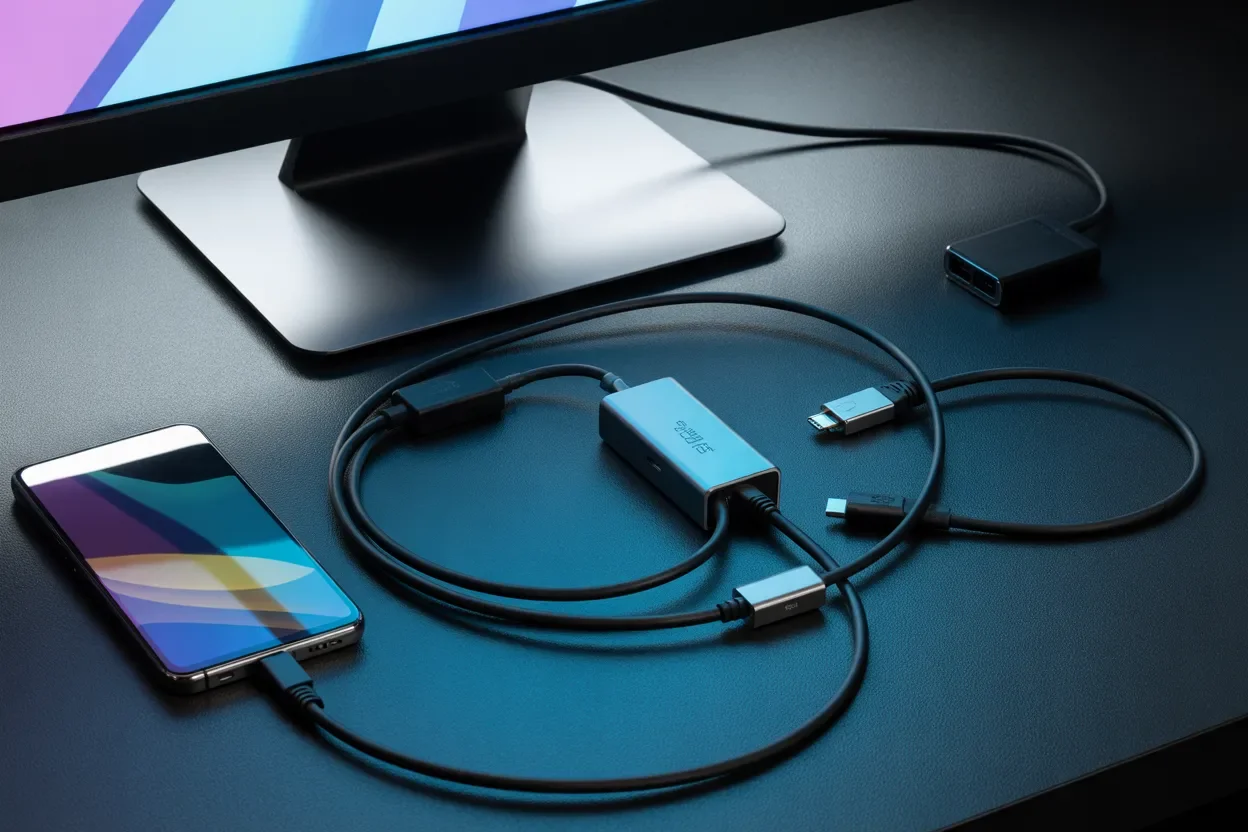
Деякі виробники пішли далі простого дзеркалювання екрана, створивши програмне середовище, яке повністю змінює візуальну оболонку при підключенні до зовнішнього дисплея. Це дозволяє працювати в багатовіконному режимі, де кожна програма відкривається в окремому полі, яке можна масштабувати та переміщувати.
Необхідні аксесуари для робочого місця:
- Док-станція. Пристрій із портами USB, HDMI та Ethernet для стабільного підключення всієї периферії.
- USB-концентратор. Компактний хаб для підключення флеш-накопичувачів та зовнішніх дисків.
- Бездротова периферія. Миша та клавіатура, що працюють через Bluetooth або радіоканал.
- Акустична система. Зовнішні колонки, якщо монітор не має вбудованих динаміків.
Режим DeX від Samsung або Ready For від Motorola фактично перетворюють телефон на комп’ютер із панеллю завдань та контекстним меню. Ви можете одночасно редагувати текст у браузері, переписуватися в месенджері та дивитися відео в кутку екрана. Це забезпечує безпрецедентний рівень продуктивності, оскільки мобільний процесор ефективно розподіляє ресурси між відкритими вікнами, не обмежуючи користувача рамками одного застосунку.
| Функція | Дзеркалювання (Mirroring) | Десктопний режим (DeX/Ready For) |
|---|---|---|
| Інтерфейс | Копія екрана телефону | Подібний до Windows/macOS |
| Багатовіконність | Відсутня | Повна підтримка вікон |
| Робота з периферією | Обмежена | Повна підтримка миші/клавіатури |
Використання таких режимів вимагає наявності продуктивного заліза, тому вони доступні переважно в преміальних лінійках смартфонів. Головна перевага полягає в тому, що всі ваші файли, логіни та паролі вже знаходяться в пристрої, і вам не потрібно синхронізувати дані між різними девайсами. Просто під’єднайте один кабель, і ваше робоче місце готове до експлуатації за лічені секунди.
Бездротова трансляція через Miracast та AirPlay
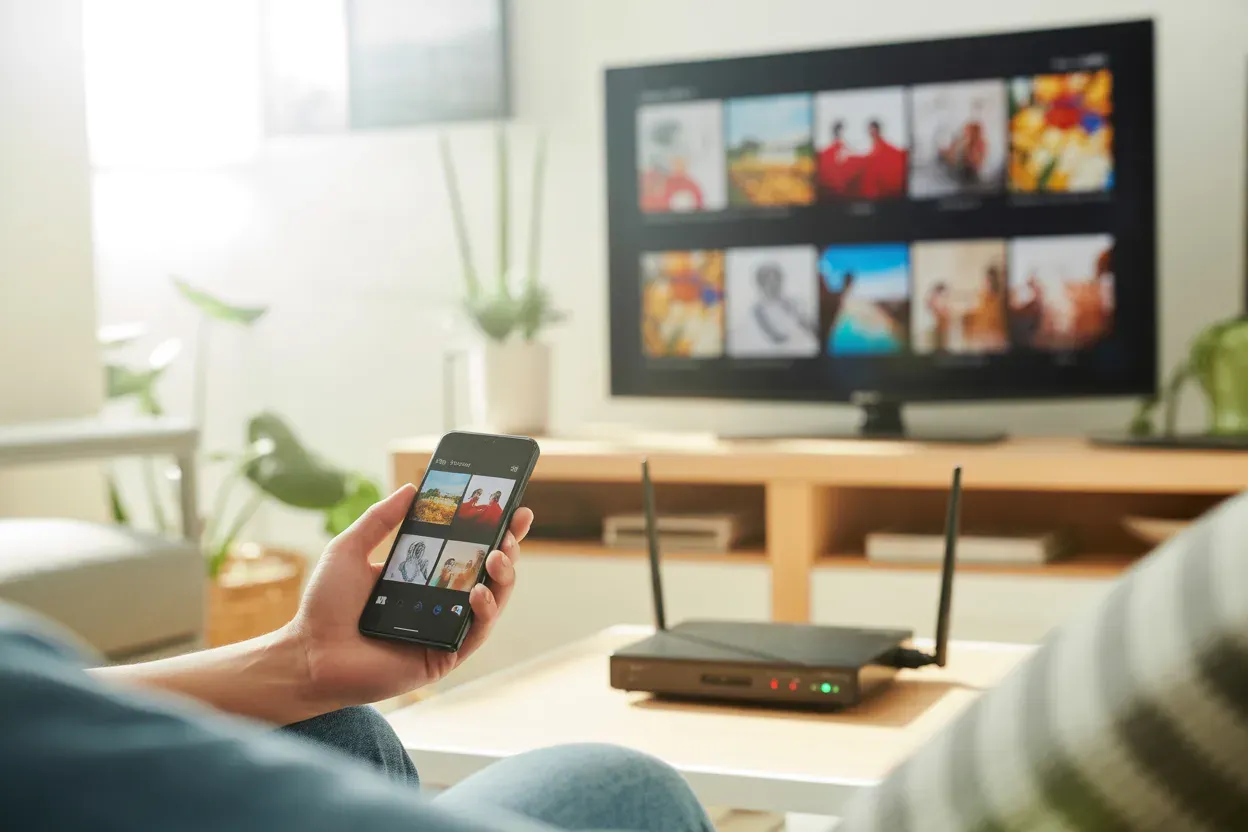
Технології бездротової передачі даних дозволяють позбутися зайвих кабелів, використовуючи існуючу інфраструктуру Wi-Fi для трансляції зображення. Це ідеально підходить для домашнього використання або швидких презентацій в офісі, коли потрібно продемонструвати контент групі людей без складних налаштувань обладнання. Для екосистеми Android та Windows стандартом став протокол Miracast, тоді як пристрої Apple використовують закриту, але дуже стабільну технологію AirPlay.
Умови для успішного з’єднання:
- Єдина мережа. Смартфон та монітор (або адаптер) мають бути підключені до одного Wi-Fi роутера.
- Підтримка частоти 5 ГГц. Використання цього діапазону значно підвищує швидкість та стабільність картинки.
- Активація функцій. Увімкнення опцій «Бездротовий дисплей» або «Smart View» у налаштуваннях гаджета.
- Сумісність приймача. Наявність вбудованого модуля в моніторі або підключеного до нього Chromecast-пристрою.
Процес ініціалізації зазвичай займає кілька кліків: у шторці швидких налаштувань телефону обирається відповідний пункт, після чого відбувається пошук доступних екранів. Зображення передається з невеликим стисненням, що цілком прийнятно для перегляду фотографій або потокового відео з YouTube.
Через особливості бездротових протоколів завжди присутній певний інпут-лаг (затримка), тому цей метод краще використовувати для перегляду контенту та презентацій, а не для динамічних ігор.
Незважаючи на мобільність, цей спосіб сильно навантажує акумулятор телефону, оскільки процесору доводиться одночасно кодувати відеопотік та підтримувати високошвидкісну передачу даних по Wi-Fi. Також у місцях із великою кількістю бездротових мереж можливі тимчасові фризи або розсипання картинки на пікселі. Проте для більшості побутових задач відсутність дротів є вагомим аргументом на користь саме такого формату взаємодії.
Вивід зображення на комп’ютерні монітори через Windows
Якщо монітор підключено до комп’ютера з операційною системою Windows 10 або 11, його можна використовувати як бездротовий приймач для смартфона без купівлі додаткових адаптерів. Система має вбудований функціонал, який перетворює ваш ПК на своєрідний хаб для трансляції медіаданих з мобільного пристрою за допомогою стандартного протоколу Wi-Fi.
Порядок налаштування трансляції:
- Активація функції. Зайдіть у «Параметри» — «Система» — «Проеціювання на цей комп’ютер» та встановіть дозвіл на підключення.
- Додавання компонентів. Якщо функція недоступна, натисніть «Додаткові можливості» та встановіть додаток «Бездротовий дисплей».
- Запуск на смартфоні. Відкрийте меню трансляції на телефоні та знайдіть назву свого комп’ютера у списку знайдених джерел.
- Підтвердження запиту. Прийміть запит на підключення, що з’явиться на робочому столі Windows, для початку виводу зображення.
Після встановлення зв’язку екран смартфона з’явиться у вікні на моніторі. Ви зможете не лише бачити картинку, а й у деяких випадках керувати пристроєм за допомогою миші ПК. Це зручно, коли потрібно швидко переглянути повідомлення або скопіювати текст, не відволікаючись від основного робочого процесу на комп’ютері.
Цей метод вимагає наявності Wi-Fi модуля в самому комп’ютері (або ноутбуці). Якщо ваш стаціонарний ПК підключений лише по кабелю Ethernet, функція проеціювання може не працювати. Таке рішення є безкоштовним та вбудованим у систему, що робить його одним із найбільш доступних для користувачів домашніх та офісних комп’ютерів.
Дистанційне керування через USB-порти та режим MTP
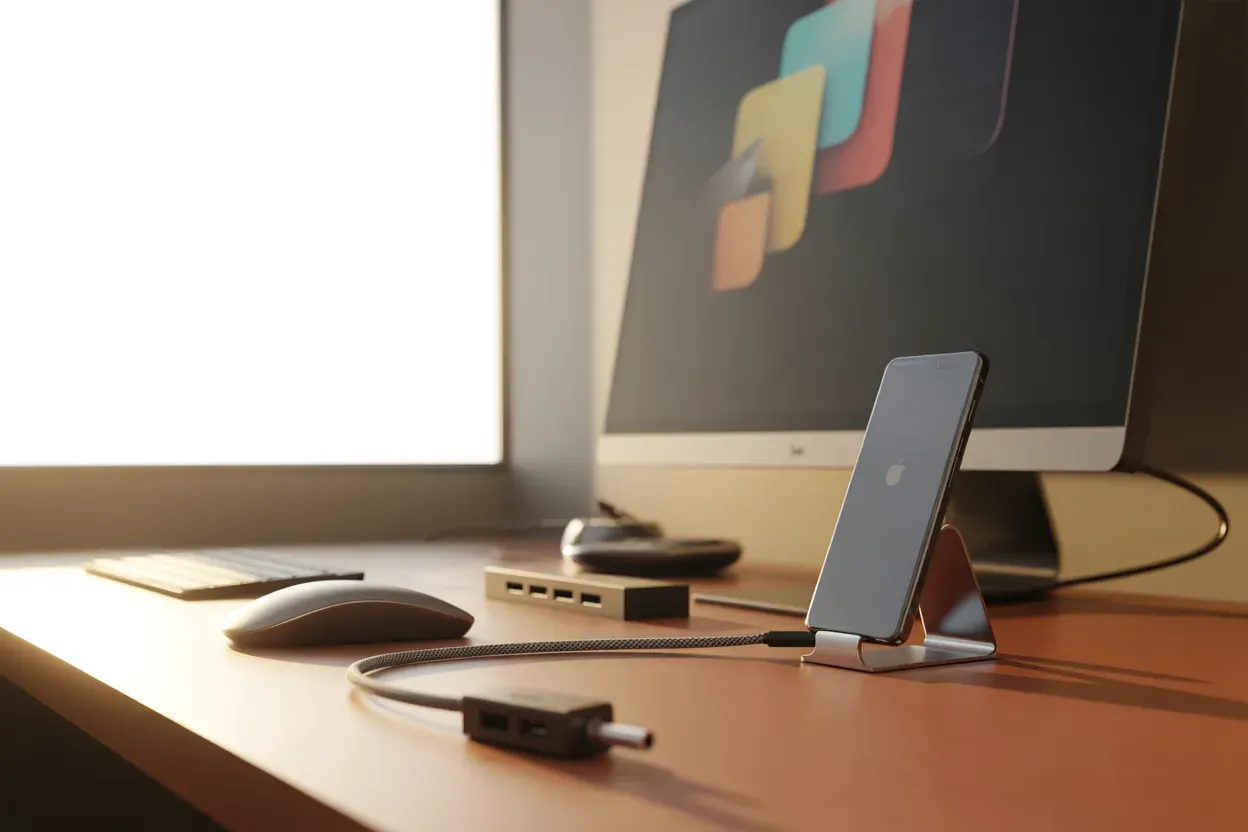
Традиційне підключення через USB-кабель зазвичай асоціюється з передачею файлів, але за допомогою спеціальних утиліт воно може стати повноцінним каналом керування. Коли ви під’єднуєте телефон до ПК, система пропонує обрати режим роботи, де найбільш поширеним є MTP (Media Transfer Protocol) для доступу до галереї та документів.
| Режим USB | Призначення | Особливість |
|---|---|---|
| Тільки зарядка | Поповнення енергії | Дані не передаються |
| Передача файлів (MTP) | Обмін даними | Видно внутрішню пам’ять |
| Налагодження по USB | Керування системою | Потрібен для сторонніх утиліт |
Для виводу екрана через стандартний USB-порт 2.0 або 3.0 без підтримки відеовиходу використовуються сторонні програми, наприклад, vysor.io. Вони транслюють зображення через інтерфейс налагодження, що дозволяє бачити робочий стіл смартфона безпосередньо в операційній системі комп’ютера.
Технічний нюанс використання порту USB 2.0 полягає в обмеженій пропускній здатності (до 480 Мбіт/с), через що картинка може мати помітну компресію. Проте для віддаленого керування застосунками або тестування мобільних версій сайтів цього цілком достатньо. Головне — активувати в налаштуваннях розробника на телефоні пункт «Налагодження по USB» (USB Debugging), щоб комп’ютер міг отримати доступ до графічного потоку пристрою.
Особливості роботи з портативними моніторами
Портативні монітори — це окрема категорія пристроїв, що ідеально доповнюють смартфон у подорожах. Вони часто мають вбудований акумулятор або можуть живитися безпосередньо від батареї телефона через один кабель USB-C. Це створює максимально мобільну зв’язку, де смартфон виступає і джерелом сигналу, і джерелом енергії.
Параметри енергоспоживання для врахування:
- Струм виходу. Телефон має видавати достатню потужність (зазвичай від 10 Вт) для підсвічування матриці монітора.
- Яскравість екрана. Висока яскравість зовнішнього дисплея здатна розрядити смартфон за 1 — 2 години активної роботи.
- Режим сну. Налаштування автоматичного вимкнення екрана смартфона під час трансляції для економії заряду.
- Power Delivery. Можливість підключення зарядного пристрою до другого порту монітора для живлення всієї системи.
Використання оригінальних високошвидкісних кабелів, що йдуть у комплекті з монітором, є критично важливим, оскільки звичайні дроти для зарядки не здатні передавати відеодані та великі обсяги енергії одночасно.
При підключенні через один кабель реалізується концепція “Plug and Play”: зображення з’являється миттєво, а сенсорний шар портативного монітора (якщо він є) починає дублювати дотики, перетворюючи систему на величезний планшет. Це ідеальний варіант для фотографів, які хочуть одразу на локації показати клієнту результат зйомки на професійно каліброваному екрані з великою діагоналлю.
Однак варто пам’ятати про термічний режим — постійна передача енергії та відеосигналу змушує смартфон працювати на межі можливостей. Якщо ви плануєте використовувати портативний монітор тривалий час, краще підключити до нього зовнішній Power Bank, який буде живити і дисплей, і смартфон, запобігаючи перегріву та швидкому зносу акумулятора гаджета.
Який метод підключення стане ідеальним саме для ваших задач?
Вибір конкретного способу залежить від пріоритету між стабільністю та мобільністю. Дротові рішення з адаптерами HDMI або режимом DeX є безальтернативними для професійної роботи та ігор, де важлива відсутність затримок і максимальна якість 4K. У той же час бездротові протоколи Miracast та AirPlay пропонують неперевершений комфорт для перегляду медіаконтенту без зайвої плутанини в кабелях. Кінцеве рішення завжди базується на апаратних можливостях вашого смартфона та конкретній меті — чи то швидкий показ фото друзям, чи то заміна повноцінного офісного ПК у відрядженні.