

Створення відеозаписів екрана у Windows 10 є базовою потребою для дистанційної роботи, створення навчальних посібників або фіксації ігрових моментів. Завдяки інтегрованим інструментам та сторонньому програмному забезпеченню користувачі можуть записувати як увесь робочий стіл, так і окремі вікна програм із високою якістю звуку. Розуміння доступного функціоналу дозволяє оптимізувати процес створення контенту без встановлення додаткового ПЗ або з використанням професійних потужностей. Це дозволяє швидко передавати дані колегам, фіксувати баги чи зберігати важливі стріми.
Використання системної панелі Xbox Game Bar
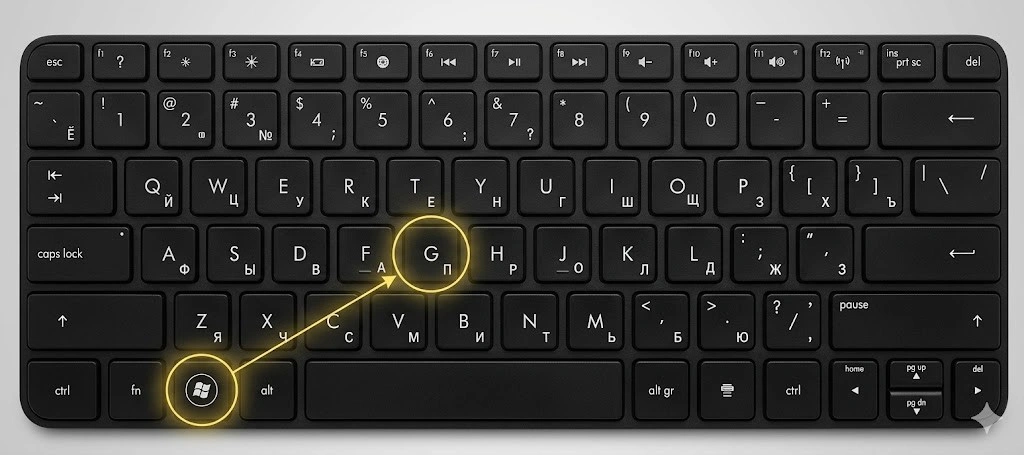
Для більшості користувачів найпростішим способом захоплення відео є вбудована ігрова панель Xbox Game Bar. Цей інструмент не потребує завантаження сторонніх файлів, оскільки він уже інтегрований у ядро системи. Основне призначення сервісу полягає у фіксації геймплею, проте він чудово справляється із записом вікон браузерів чи робочих програм. Панель викликається клавішами Win + G для швидкого доступу до керування медіафайлами.
Порядок активації:
- Активуйте інтерфейс. Натисніть Win + G для появи панелі системи Windows.
- Запустіть запис. Використовуйте комбінацію Win + Alt + R на клавіатурі.
- Завершіть процес. Натисніть кнопку стоп у плаваючому вікні запису екрана.
Усі готові відеоролики автоматично зберігаються у системній папці «Captures», що розташована у стандартному каталозі «Відеозаписи» ОС Windows 10 на ПК.
Захоплення екрана в оновленому «Засобі витягу»
Механіка роботи через оновлений застосунок Snipping Tool стала справжнім проривом для тих, хто потребує фіксації не всього екрана, а лише його частини. Раніше ця утиліта використовувалася виключно для створення статичних скріншотів, проте розробники Microsoft додали окрему вкладку для відеозапису. Це дозволяє користувачеві самостійно визначати межі захоплення, що критично важливо при створенні коротких інструкцій або презентацій. Програма працює дуже стабільно та має лаконічний інтерфейс.
Процес виділення довільної прямокутної області екрана відбувається за допомогою миші після натискання кнопки створення нового запису. Ви можете точно налаштувати зону, яку побачить глядач, уникаючи потрапляння в кадр зайвої конфіденційної інформації у ході поточної відеосесії.
Перед початком обов’язково зверніть увагу на параметри мікрофона та системних звуків, які можна активувати або вимкнути у верхній панелі налаштувань. Це дозволяє додавати голосові коментарі в реальному часі або ж створювати «німі» ролики з акцентом лише на візуальну складову. Важливою функцією є зворотний відлік, що з’являється після натискання кнопки «Пуск». Він дає користувачеві кілька секунд, щоб підготувати робочий простір, закрити непотрібні вікна або відкрити необхідну презентацію до старту фіксації контенту ПК.
Готовий файл можна відразу відредагувати, обрізавши зайві кадри, або зберегти у форматі MP4 для подальшого використання чи відправки через будь-які популярні месенджери ПК.
Монтаж та фіксація зображення у Clipchamp
Для створення більш складного контенту Microsoft пропонує скористатися Clipchamp — офіційним відеоредактором, що тепер є невід’ємною частиною Windows 10. Він поєднує в собі простоту інтерфейсу та потужні можливості для запису екрана. Ви можете вибрати один із трьох основних режимів роботи залежно від ваших поточних складних робочих завдань.
| Технічний параметр сервісу | Можливості безкоштовної версії програми |
|---|---|
| Максимальна роздільна здатність | Експорт у форматі до 1080p (Full HD) |
| Наявність водяних знаків | Повністю відсутні для вашого медіа |
| Тривалість одного запису | Не обмежена розробниками системи |
| Доступ до хмарного сховища | Надається для всіх активних проектів |
| Використання штучного інтелекту | Генерація субтитрів та озвучення тексту |
| Додаткові ефекти | Базові переходи та фільтри |
Застосунок дозволяє записувати лише екран, лише веб-камеру або створювати комбіноване відео у форматі «картинка в картинці», що ідеально підходить для стрімів чи онлайн-уроків. Після завершення запису ви одразу потрапляєте в часову шкалу редактора, де можна накласти текст, музику, фільтри або зробити плавні переходи між фрагментами. Це повноцінна студія, яка не потребує підписки для експорту відео високої чіткості на вашому ПК.
Метод запису через офісний пакет PowerPoint
Мало хто знає, але звичайний пакет Microsoft Office також має вбудовану функцію запису екрана, яка схована в інструментарії PowerPoint для створення інтерактивних слайдів на ПК.
Порядок дій:
- Вставлення. Перейдіть на відповідну вкладку у верхній стрічці меню програми.
- Вибір області. Виділіть рамкою сегмент екрана для зйомки відео.
- Керування. Використовуйте кнопки запису аудіо та курсору мишки.
Цей метод ідеально підходить для педагогів та офісних працівників, яким потрібно швидко інтегрувати відеоінструкцію безпосередньо у слайд-шоу. Після натискання кнопки «Запис екрана» система дозволяє вибрати конкретну область, а також вирішити, чи потрібно записувати звук з мікрофона та рухи покажчика миші. Це робить процес максимально гнучким для створення пояснювальних матеріалів на пристрої Windows 10 без зусиль.
Записане відео автоматично з’являється на активному слайді у вигляді медіаоб’єкта. Ви можете змінити його розмір, додати стилістичну рамку або навіть обрізати початок чи кінець прямо засобами самого редактора Microsoft PowerPoint на ПК.
Щоб перетворити слайд із відео на окремий файл формату MP4, необхідно натиснути правою кнопкою миші на об’єкт і вибрати опцію «Зберегти медіавміст як». Це відкриває стандартне вікно провідника, де ви вказуєте назву та місце розташування майбутнього відеоролика. Такий підхід позбавляє необхідності використовувати конвертери, дозволяючи отримати якісний результат за кілька кліків. Метод працює надійно, зберігаючи високу чіткість зображення та чистоту звукового супроводу для вашої аудиторії в Україні зараз.
Розширені параметри трансляції в OBS Studio
Для тих, хто шукає професійний рівень контролю, ідеальним вибором стане OBS Studio. Це програмне забезпечення з відкритим кодом є стандартом у світі стрімінгу та створення відеоконтенту. Головна особливість програми полягає у гнучкості налаштування «Сцен» та «Джерел». Ви можете одночасно захоплювати робочий стіл, вікно певної програми, зображення з веб-камери та накладати текстові блоки чи логотипи в реальному часі. Софт гарантує високу якість відео.
Вибір правильного кодувальника, як-от NVIDIA NVENC або QuickSync, дозволяє значно знизити навантаження на центральний процесор, забезпечуючи плавність запису.
Налаштування OBS Studio може здатися складним для новачків, але воно відкриває доступ до параметрів бітрейту, частоти кадрів та форматів файлів, які недоступні у простих утилітах. Ви можете створити кілька профілів для різних завдань — від швидкого запису екрана до проведення складних трансляцій глядачів в Україні у 2026 році ПК.
Завантажити програму можна з офіційного сайту obsproject.com, де вона доступна безкоштовно для кожного користувача у Windows 10.
Спеціалізований софт та альтернативні утиліти
Якщо стандартних засобів недостатньо, варто звернути увагу на Bandicam та VLC Media Player. Bandicam є ідеальним рішенням для тих, хто цінує економію дискового простору без втрати якості. Завдяки просунутим алгоритмам стиснення, відеофайли займають у кілька разів менше місця, ніж при використанні інших програм, що важливо для тривалих сесій запису на ПК з вашою системою Windows 10.
VLC Media Player, відомий як універсальний програвач, також приховує в собі інструмент захоплення екрана. Це зручно, якщо ви не хочете встановлювати нові додатки лише для одного запису на ПК системи.
| Назва інструменту для запису | Формати відеофайлів | FPS | Ключова перевага |
|---|---|---|---|
| Спеціалізований Bandicam | AVI, MP4, H.264, HEVC | 480 | Найкраще стиснення даних |
| Універсальний VLC Player | MP4, MKV, AVI, TS, MOV | 60 | Не потребує інсталяції |
| Професійний OBS Studio | MP4, MKV, FLV, MOV, TS | 120 | Багатоканальний запис |
| Редактор Clipchamp | MP4 | 60 | Вбудований відеомонтаж |
| Засіб PowerPoint | MP4 | 30 | Робота з презентацією |
Для активації запису у VLC перейдіть до меню «Медіа» та виберіть пункт «Відкрити пристрій захоплення». У вкладці, що з’явиться, встановіть режим «Робочий стіл» та вкажіть бажану частоту кадрів, наприклад 30 або 60 FPS. Після цього натисніть на стрілку поруч із кнопкою «Відтворити» та виберіть «Конвертувати». У вікні налаштувань вкажіть шлях збереження та формат файлу. Це дещо складніший шлях, але він дозволяє використовувати перевірений часом софт без реклами чи водяних знаків сьогодні на Windows 10.
Bandicam також пропонує режим запису навколо курсору, що зручно для демонстрації конкретних дій у програмах. Ви можете додавати малюнки та стрілки в реальному часі прямо під час зйомки, що робить цей інструмент незамінним для швидкої підготовки туторіалів на вашому комп’ютері.
Який інструмент стане оптимальним для вирішення вашої задачі?
Вибір методу запису екрана безпосередньо корелює з поставленою метою, будь то швидка фіксація помилки через системну утиліту чи створення складного відеоуроку в професійному редакторі. Вбудовані функції Windows 10 повністю покривають базові потреби більшості користувачів, тоді як спеціалізовані програми відкривають доступ до глибинних налаштувань бітрейту та багатоканального звуку. Кінцевий результат залежить від балансу між швидкістю запуску інструменту та необхідним рівнем деталізації фінального відеофайлу.