




Чітке структурування даних у таблицях є критично важливим для швидкої навігації та миттєвої ідентифікації потрібних записів. Порядкові номери перетворюють хаотичний набір інформації на впорядковану базу, де кожен рядок має свій унікальний індекс. Автоматизація цього процесу не лише заощаджує час, а й запобігає появі помилок ручного введення, що особливо важливо при роботі з великими масивами даних, оскільки забезпечує ідеальний візуальний порядок.
Використання маркера заповнення для швидких списків
Найпростіший спосіб створення порядкового списку базується на механізмі автозаповнення, який Excel пропонує за замовчуванням. Користувачеві достатньо ввести перші два числа послідовності у сусідні клітинки — наприклад, «1» та «2». Це необхідно для того, щоб програма розпізнала арифметичну прогресію та визначила крок заповнення. Після виділення обох клітинок у правому нижньому куті з’явиться маленький зелений квадрат — маркер заповнення. Утримуючи його лівою кнопкою миші, потрібно протягнути курсор вниз до потрібного рядка, і програма автоматично згенерує числа. Цей метод ідеально підходить для невеликих статичних таблиць, де структура не зазнає частих змін.
Параметри керування заповненням:
- Крок послідовності. Визначається різницею між першим та другим введеним значенням.
- Напрямок протягування. Можливість створювати списки як по вертикалі, так і по горизонталі.
- Контекстне меню. Доступ до розширених налаштувань через праву кнопку миші.
Досвідчені користувачі часто використовують праву кнопку миші для перетягування маркера. Після відпускання кнопки з’являється меню, де можна обрати конкретну дію, наприклад, «Заповнити».
Також доступний метод із клавішею Ctrl: якщо ввести лише «1», затиснути Ctrl і тягнути маркер, Excel одразу почне інкрементацію. Це позбавляє необхідності заповнювати другу клітинку вручну, що пришвидшує рутинні операції у щоденній роботі з документами.
Автоматична нумерація через функцію ROW
Функція ROW відноситься до категорії посилань і масивів, а її основне завдання — повертати номер рядка поточної або вказаної клітинки. Це динамічний метод, оскільки формула прив’язується до координат аркуша, а не до статичного значення. Якщо ви введете функцію без аргументів, вона покаже індекс рядка, в якому знаходиться. Головна перевага полягає в тому, що при видаленні або додаванні рядків усередині списку, номери автоматично перераховуються, підтримуючи цілісність послідовності без втручання користувача.
=ROW()-1
Оскільки перший рядок таблиці зазвичай відведено під заголовки (шапку), пряме використання функції у другому рядку поверне цифру «2». Для коректного відображення нумерації з одиниці використовується проста арифметика: від результату функції віднімається кількість технічних рядків зверху. Наприклад, якщо дані починаються з третього рядка, формула набуде вигляду =ROW()-2. Це гарантує, що перший запис завжди матиме номер «1».
При роботі з функцією важливо розуміти різницю між зверненням до поточної позиції та фіксацією конкретної адреси. Це критично для випадків, коли дані переміщуються або копіюються в інші частини книги Excel. Використання відносних посилань забезпечує гнучкість, тоді як абсолютні посилання тримають зв’язок із початковим місцем.
| Тип адресації | Синтаксис формули | Поведінка при копіюванні |
|---|---|---|
| Статична (абсолютна) | =ROW(A1) | Завжди повертає «1» незалежно від місця вставки |
| Динамічна (відносна) | =ROW() | Змінює значення відповідно до нового номера рядка |
Миттєве створення масивів через інструмент Прогресія
Коли виникає потреба створити нумерацію для тисяч або десятків тисяч рядків, ручне протягування стає неефективним. У таких випадках варто скористатися інструментом «Прогресія», який знаходиться на вкладці «Головна» у групі «Редагування» (кнопка «Заповнити»). Цей функціонал дозволяє миттєво генерувати величезні послідовності за заданими параметрами, не витрачаючи час на прокручування екрана.
Алгоритм швидкого заповнення:
- Введення початкового значення. Напишіть число «1» у першій клітинці майбутнього списку.
- Відкриття інструменту. Натисніть «Головна» — «Заповнити» — «Прогресія».
- Налаштування параметрів. У вікні, що відкрилося, виберіть напрямок «по стовпцях».
- Задання лімітів. Укажіть крок «1» та граничне значення (наприклад, 10000) і натисніть «ОК».
Цей метод створює статичні числа, які не змінюються при видаленні рядків, що зручно для фіксації первинних ідентифікаторів замовлень або клієнтів. Процес займає лічені секунди навіть для дуже довгих таблиць.
Важливо пам’ятати, що перед запуском прогресії клітинка з початковим числом має бути виділена. Це дозволяє Excel зрозуміти точку відсвіту для побудови всього масиву даних по вертикалі чи горизонталі.
Сучасна функція SEQUENCE для динамічних масивів
Для користувачів версій Microsoft 365 та Excel 2021+ доступний потужний інструмент — функція SEQUENCE. Вона належить до функцій динамічних масивів і здатна генерувати весь список номерів однією єдиною формулою, введеною в першу клітинку. Більше не потрібно «розтягувати» формулу вниз: результат автоматично «проливається» на потрібну кількість рядків, створюючи цілісну та легку в управлінні структуру.
=SEQUENCE(100)
Ця формула миттєво створить список від 1 до 100. Якщо кількість даних у вашій таблиці постійно змінюється, SEQUENCE можна зробити ще розумнішою, поєднавши її з функцією COUNTA. Наприклад, формула =SEQUENCE(COUNTA(B:B)-1) автоматично підлаштує довжину нумерації під кількість заповнених значень у сусідньому стовпці B, ігноруючи заголовок.
Така автоматизація виключає ризик пропущених номерів або появи зайвих значень у порожніх рядках. Якщо ви видалите дані з основної колонки, відповідний номер у списку просто зникне, а масив стиснеться. Це найсучасніший підхід, який мінімізує ручну роботу та робить таблиці інтерактивними.
Нумерація відфільтрованих списків через SUBTOTAL
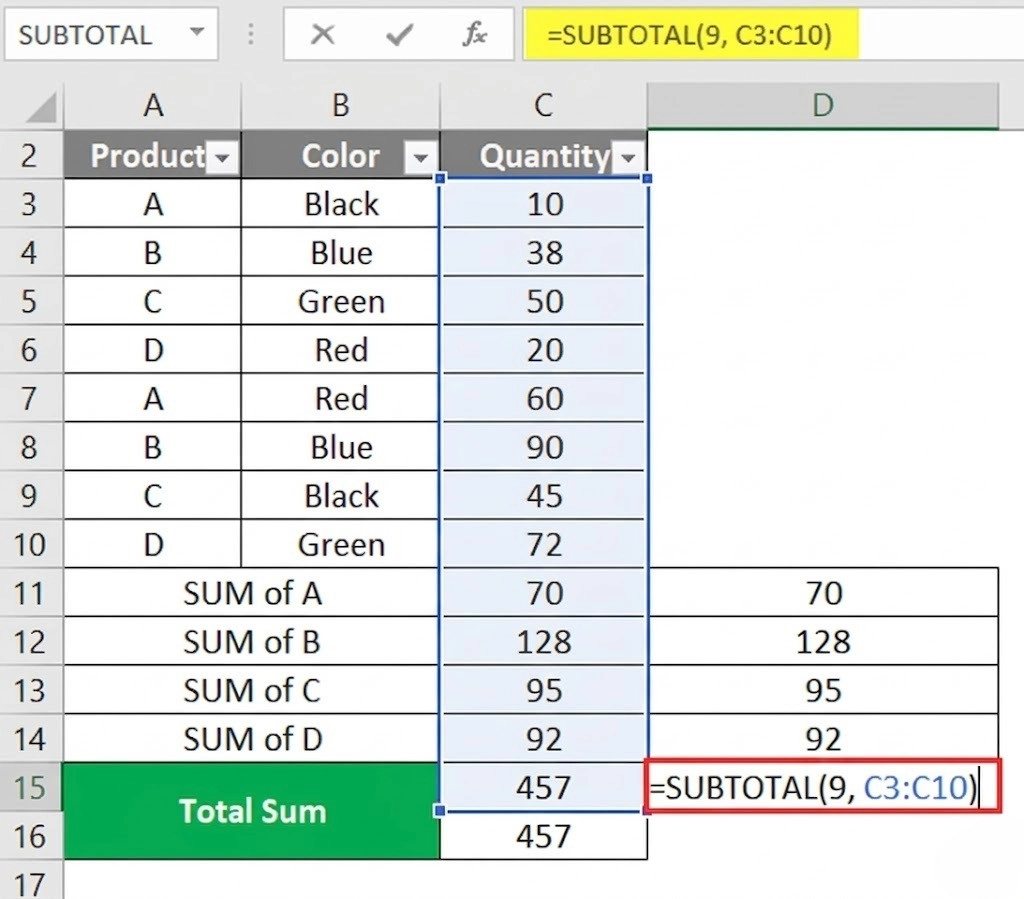
Звичайна нумерація часто ламається при використанні фільтрів: приховані рядки зберігають свої номери, і в результаті користувач бачить послідовність на кшталт «1, 4, 7, 12». Щоб отримати безперервний ряд тільки для видимих елементів, використовується функція SUBTOTAL (ПРОМЕЖУТОЧНЫЕ.ИТОГИ). Вона вміє ігнорувати рядки, які не потрапили під умови фільтрації, що критично для підготовки звітів та аналітичних вибірок.
Коди функцій для SUBTOTAL:
| Код (з прихованими) | Код (ігнорувати приховані) | Опис операції |
|---|---|---|
| 3 | 103 | COUNTA (підрахунок заповнених клітинок) |
| 2 | 102 | COUNT (підрахунок числових значень) |
Для створення такої нумерації в першу клітинку вводиться формула типу =SUBTOTAL(3; B2:B2), де B2 — початкова клітинка з даними. При копіюванні вниз діапазон розширюється, підраховуючи кількість видимих записів над поточною позицією.
Використання коду 103 гарантує, що навіть рядки, приховані вручну (через контекстне меню «Приховати»), не будуть враховуватися. Це забезпечує ідеальну візуальну послідовність у будь-якій конфігурації відображення таблиці, роблячи документ професійним і зручним для сприйняття.
Розумні таблиці та автоматичне автозаповнення
Перетворення звичайного діапазону на «Розумну таблицю» (клавіші Ctrl+T) — це один із найбільш ефективних способів підтримки автоматизації. У такому форматі Excel сприймає дані як єдиний об’єкт. Якщо ви один раз введете будь-яку формулу нумерації (наприклад, на основі ROW) у перший стовпець, програма автоматично застосує її до всього стовпця та буде копіювати у кожен новий рядок, який ви додасте в кінці.
Це позбавляє від необхідності вручну протягувати формули при розширенні списку. Кожен новий запис одразу отримує свій порядковий номер, щойно ви починаєте вводити текст у сусідню клітинку.
Переваги формату таблиці:
- Автоматичне успадкування. Формули та форматування застосовуються до нових рядків миттєво.
- Динамічні імена. Можливість звертатися до стовпців за назвами, а не за адресами клітинок.
- Цілісність даних. Сортування та фільтрація працюють коректно без розриву зв’язків між колонками.
Такий підхід є стандартом для професійної роботи в Excel, оскільки він мінімізує вплив людського фактора. Вам не потрібно пам’ятати про оновлення нумерації — система бере це на себе, дозволяючи зосередитися на аналізі інформації.
Умовна нумерація з функцією COUNTA
У багатьох завданнях потрібно, щоб номер з’являвся лише тоді, коли сусідня клітинка з даними вже заповнена. Це допомагає уникнути «порожніх» номерів у шаблонах документів або заздалегідь підготовлених реєстрах. Для реалізації такого підходу використовується комбінація логічної функції IF (ЕСЛИ) та функції підрахунку заповнених клітинок COUNTA (СЧЁТЗ).
=IF(B2<>””; COUNTA(B2:B2); “”)
Ця формула перевіряє клітинку B2: якщо вона не порожня, виконується підрахунок кількості заповнених значень від початку списку до поточної позиції. Якщо ж даних немає, клітинка з номером залишається візуально чистою. Фіксація початкової точки діапазону символом долара (B2) є ключовим моментом для правильної роботи накопичувального підрахунку.
Цей метод особливо корисний для створення бланків замовлень, журналів реєстрації або складських відомостей. Користувач бачить акуратну таблицю, де нумерація росте органічно разом із наповненням документа, що значно підвищує естетичність та зручність роботи з інтерфейсом програми.
Вибір конкретного інструменту залежить від масштабу завдання та необхідного рівня гнучкості. Для разових невеликих списків цілком достатньо стандартного маркера заповнення, який працює миттєво. Проте, якщо ви працюєте з динамічними масивами, які постійно сортуються, фільтруються або доповнюються новими записами, краще впровадити складні формули на кшталт SEQUENCE або SUBTOTAL. Автоматична корекція індексів при видаленні даних та збереження безперервності при фільтрації — це ознаки професійного підходу, що заощаджує години робочого часу в довгостроковій перспективі.