



Багато користувачів помилково шукають на робочому столі смартфона єдину іконку кошика, аналогічну тій, що є у Windows або macOS. Проте мобільні операційні системи побудовані інакше: універсального системного сховища для всіх типів файлів не існує. Кожен ключовий додаток має власну ізольовану зону для тимчасового зберігання видалених об’єктів.
Розуміння того, де саме приховано видалені фото, документи чи завантаження, є критичним для ефективного керування пам’яттю пристрою. Оскільки видалені файли продовжують займати фізичне місце (іноді це десятки гігабайтів), важливо знати шлях до кожного окремого сховища. Відновлення помилково стертих даних можливе лише протягом обмеженого часу, поки сервіс не проведе автоматичне очищення.
Принцип роботи сховища в системі Android
В архітектурі Android відсутній централізований смітник, оскільки система фокусується на безпеці та розмежуванні прав доступу між програмами. У “чистій” версії ОС від Google, а також у популярних оболонках, функція відновлення реалізована на рівні конкретного софту. Це означає, що кошик потрібно активувати та перевіряти окремо для медіафайлів і системних документів.
Основні правила роботи з видаленим контентом:
- Автоматичне видалення. Стандартний термін зберігання об’єктів у локальному кошику складає 30 днів.
- Фізичне місце. Файли в кошику займають внутрішню пам’ять пристрою до моменту їх остаточного стирання.
- Ручне очищення. Користувач може примусово звільнити місце, не чекаючи завершення терміну зберігання.
- Різні сховища. Фотографії потрапляють у кошик “Галереї”, а PDF-файли чи архіви — у кошик файлового менеджера.
Власники сучасних смартфонів на базі Android 11 і новіших версій отримали більш структурований доступ до видалених даних через API системи, проте розділення залишилося. Наприклад, якщо ви видалили знімок екрана через сторонній фоторедактор, він може не потрапити до стандартного кошика системної галереї. Тому першим кроком завжди має бути перевірка того додатка, у якому виконувалася дія видалення.
Важливо враховувати, що деякі бюджетні моделі або старі версії прошивок можуть не мати функції кошика за замовчуванням у файловому менеджері. У таких випадках видалення відбувається безповоротно, якщо не було налаштовано синхронізацію з хмарними сервісами. Завжди перевіряйте налаштування конфіденційності та пам’яті, щоб переконатися, що функція “Кошик” увімкнена у вашій системній галереї та провіднику.
Кошик у смартфонах Samsung з оболонкою One UI
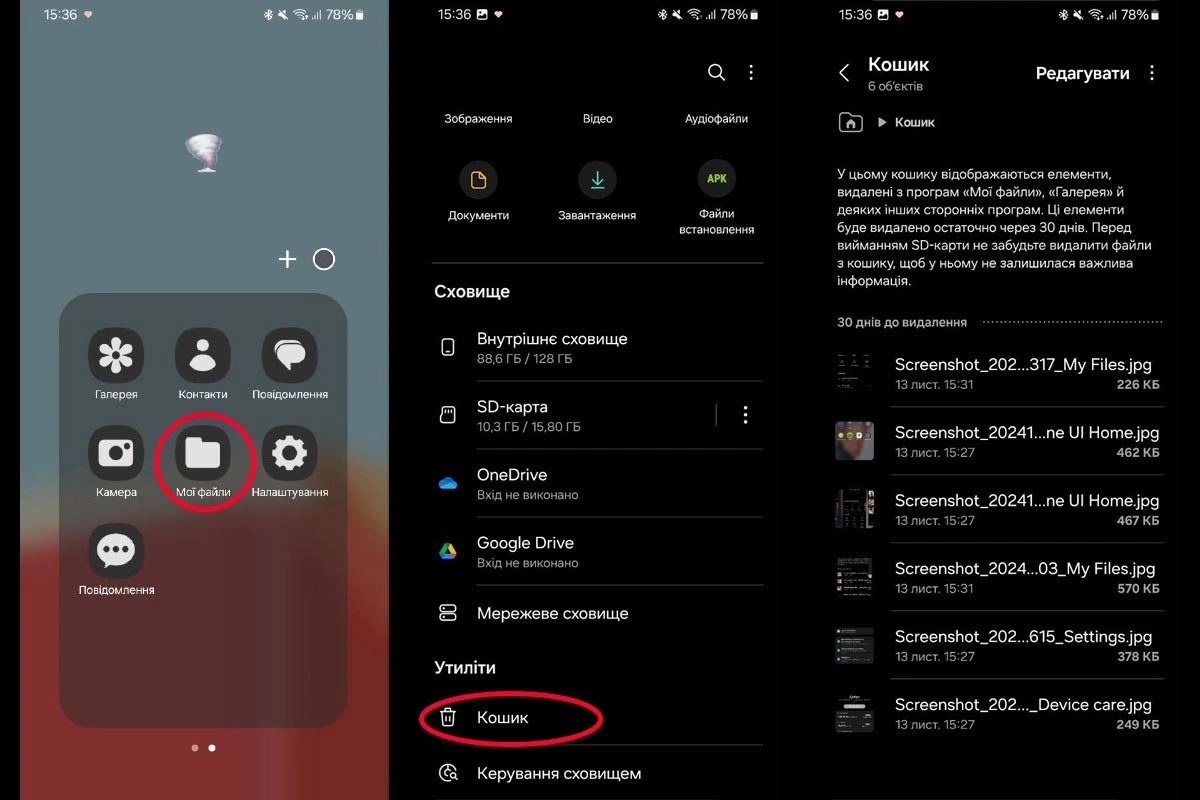
Смартфони Samsung пропонують одну з найбільш продуманих систем керування видаленими файлами в оболонці One UI 6.0 та новіших версіях. Тут кошик інтегрований безпосередньо в екосистему системних додатків, що дозволяє легко повернути дані. Для доступу до видалених документів, завантажень або скриншотів необхідно використовувати фірмовий додаток “Мої файли”, який є центром управління всім контентом на пристрої.
- Відкрийте системний додаток “Мої файли” на вашому пристрої.
- Прокрутіть головний екран програми до самого низу.
- Натисніть на розділ “Кошик” у блоці керування пам’яттю.
- Виберіть потрібні об’єкти та натисніть “Відновити” або “Видалити все”.
Видалені об’єкти продовжують займати фізичне місце в пам’яті смартфона, доки кошик не буде очищено вручну або автоматично після закінчення 30-денного періоду.
Особливістю Samsung є глибока інтеграція з Samsung Cloud та OneDrive. Якщо у вас увімкнено синхронізацію, видалені фотографії можуть відображатися в кошику галереї навіть після того, як ви змінили пристрій. В інтерфейсі “Галереї” шлях дещо інший: потрібно натиснути на три горизонтальні риски (Меню) у правому нижньому куті та вибрати іконку з кошиком. Це розділяє медіаконтент та інші типи файлів для зручності пошуку.
Особливості пошуку видалених файлів на iPhone
В операційній системі iOS реалізовано чіткий механізм “Нещодавно видалені”, який працює за принципом відкладеного стирання. Apple приділяє велику увагу захисту даних, тому доступ до видаленого контенту часто потребує додаткової аутентифікації. Це запобігає випадковому перегляду або видаленню конфіденційних фотографій іншими особами, які можуть отримати доступ до розблокованого телефону.
| Тип контенту | Додаток | Термін зберігання |
|---|---|---|
| Фото та відео | Фото (Альбоми) | 30 днів |
| Документи та PDF | Файли (Огляд) | 30 днів |
| Нотатки | Нотатки (Папки) | 30 днів |
Щоб знайти видалені знімки, відкрийте “Фото”, перейдіть на вкладку “Альбоми” та прокрутіть сторінку до розділу “Інше”. Там знаходиться папка “Нещодавно видалені”, яка у версіях iOS 16+ захищена Face ID або кодом-паролем. Для відновлення файлів (документів, архівів) відкрийте додаток “Файли”, натисніть “Огляд” у нижньому меню, перейдіть до списку “Місця” та виберіть відповідний пункт кошика.
Якщо файл був видалений з iCloud Drive, він також з’явиться в папці “Нещодавно видалені” в додатку “Файли”. Варто пам’ятати, що після ручного очищення цієї папки дані видаляються з усіх пристроїв Apple, підключених до вашого Apple ID, без можливості швидкого відновлення через стандартний інтерфейс.
Управління видаленим контентом у Google Фото
Сервіс Google Фото використовує хмарну модель зберігання, що робить його кошик універсальним інструментом як для Android, так і для iPhone. Це фактично окремий онлайн-буфер, який синхронізується між усіма вашими гаджетами.
Важливо пам’ятати: видалення фотографії з кошика Google Фото призводить до її повного зникнення з усіх синхронізованих пристроїв та хмарного сховища одночасно.
Правила хмарного кошика Google:
- Термін зберігання. Об’єкти з увімкненою функцією “Автозавантаження” зберігаються в кошику 60 днів.
- Локальні копії. Якщо фото не було завантажено в хмару, воно видалиться через 30 днів.
- Обмеження обсягу. Кошик має ліміт, і якщо він переповнений, старі об’єкти видаляються миттєво.
Для пошуку видалених медіафайлів відкрийте додаток Google Фото (його можна завантажити на будь-який телефон), натисніть на вкладку “Бібліотека” в нижній частині екрана та виберіть пункт “Кошик” зверху. Тут ви зможете побачити залишок днів до остаточного видалення для кожного окремого знімка. Це дуже зручно для відновлення випадково видалених спогадів, які вже були вивантажені в хмару google.com.
Алгоритм дій для пристроїв Huawei та Honor
На смартфонах Huawei та Honor, які працюють під управлінням оболонок EMUI або Magic UI, система керування файлами має свої особливості через відсутність сервісів Google на нових моделях. Виробник замінив стандартні інструменти власними аналогами, такими як Huawei Mobile Services (HMS). Кошик тут розділений між галереєю та фірмовим файловим менеджером, забезпечуючи локальне та хмарне резервування.
- Відкрийте “Галерею” та перейдіть на вкладку “Альбоми”.
- Знайдіть у списку папку “Нещодавно видалені”.
- Для пошуку документів відкрийте додаток “Файли” (Files).
- Натисніть “Категорії” або “Мій телефон” і знайдіть розділ кошика в меню налаштувань або внизу екрана.
Оскільки нові пристрої Huawei використовують власну хмару для синхронізації, видалені документи можуть зберігатися в Huawei Cloud. Якщо ви видалили файл і не знайшли його в локальному кошику, варто перевірити особистий кабінет через браузер або налаштування хмарного сховища в самому телефоні. Це особливо актуально для робочих документів та нотаток.
Для користувачів в Україні, які купують пристрої Huawei через мережі типу citrus.ua, важливо знати, що архітектура відновлення працює стабільно навіть без Play Market. Кошик у цих телефонах є надійним буфером, що запобігає втраті даних у 99% випадків при випадковому натисканні.
Робота з кошиком у сторонніх провідниках та Files by Google
Багато користувачів Android віддають перевагу стороннім менеджерам файлів або офіційному додатку від розробників системи — Files by Google. Ці програми часто мають свій власний ізольований кошик, який не перетинається з системною галереєю.
Особливості Files by Google та стороннього софту:
- Files by Google. Кошик знаходиться в бічному меню (три горизонтальні лінії зліва зверху).
- Total Commander. Зазвичай видаляє файли безповоротно, якщо не встановлено спеціальний плагін.
- Solid Explorer. Має вбудовану папку Trash, яку потрібно періодично очищувати вручну.
- ES Провідник. Пропонує функцію “Кошик”, яку потрібно заздалегідь активувати в налаштуваннях.
У додатку Files by Google видалені об’єкти потрапляють у кошик на 30 днів. Це стосується завантажених файлів, інсталяційних пакетів APK та великих дублікатів, які додаток пропонує видалити для очищення пам’яті. Щоб повернути файл, потрібно зайти в меню, вибрати “Кошик”, виділити об’єкт і натиснути “Відновити”. Це один з найпростіших способів керування даними на будь-якому Android-пристрої.
Важливо пам’ятати: якщо ви використовуєте маловідомі файлові менеджери з магазинів додатків, вони можуть не підтримувати функцію кошика зовсім. У такому разі файл видаляється з пам’яті негайно, минаючи будь-які зони тимчасового зберігання. Рекомендується використовувати перевірені інструменти, щоб мати шанс на відновлення інформації у разі помилки.
Для максимальної безпеки завжди перевіряйте налаштування встановленого провідника перед масовим видаленням файлів. Більшість сучасних програм дозволяють увімкнути “підтвердження видалення” або “використання кошика” в розділі конфігурації, що є кращою практикою для збереження важливих даних.
Чи реально знайти універсальний інструмент відновлення?
Пошук кошика в телефоні завжди приводить до висновку: успіх відновлення файлів залежить не від магічної кнопки, а від конкретної моделі апарата, версії операційної системи та завчасно активованих налаштувань. Універсального кошика для всього смартфона не існує, тому користувач має орієнтуватися в інтерфейсах окремих додатків. Єдиним гарантованим способом не втратити дані є регулярне створення резервних копій у хмарних сервісах або на зовнішніх носіях, оскільки автоматизація в межах ОС має обмежений термін дії у 30 — 60 днів.