




Розділ «Архів» у месенджері Telegram слугує ефективним інструментом для візуального очищення основного списку чатів без ризику незворотної втрати історії повідомлень або медіафайлів. Користувачі часто використовують цю папку для переміщення другорядних каналів, ботів або діалогів, які тимчасово втратили актуальність, щоб зосередитися на пріоритетних завданнях. Розуміння механіки керування архівними даними дозволяє миттєво повертати приховані бесіди в активний простір, зберігаючи при цьому чітку систематизацію робочого та особистого спілкування. Важливо пам’ятати, що архівація — це не блокування, а лише зміна статусу відображення діалогу для зручності власника акаунта.
Де знайти приховану папку з чатами
Стандартне розташування архіву зазвичай закріплене у верхній частині загального списку діалогів, проте за замовчуванням ця папка може залишатися невидимою для економії екранного простору. Щоб активувати відображення розділу, необхідно виконати плавний свайп вниз на головному екрані застосунку, після чого над першим закріпленим контактом з’явиться відповідна позначка «Архів».
Навіть перебуваючи в архіві, чат автоматично повернеться до загального списку при новому повідомленні.
Така автоматика працює лише за умови, що звук сповіщень у конкретному діалозі або каналі не було вимкнено раніше. Якщо ж ви заздалегідь поставили чат на беззвучний режим (Mute), він залишатиметься в папці архіву навіть після надходження свіжого контенту, доки ви не перемістите його вручну. Це дозволяє гнучко налаштовувати рівень шуму у вашому цифровому середовищі, відокремлюючи фонові новини від термінових звернень.
Повернення діалогів у загальний список на Android

Для користувачів пристроїв на базі Android процес розпакування починається з переходу до самої папки, яка «витягується» свайпом вниз на головному екрані. Після того, як ви опинитеся всередині розділу, необхідно знайти потрібну переписку. Тривале натискання на назву чату активує режим виділення, дозволяючи працювати як з одним об’єктом, так і з групою діалогів одночасно.
Послідовність дій для вилучення.
- Вибір об’єкта. Утримуйте пальцем потрібний діалог до появи галочки.
- Меню керування. Натисніть на три вертикальні крапки у верхньому правому куті екрана.
- Команда вилучення. Виберіть у випадаючому списку пункт «Повернути».
Головна відмінність між розпакуванням поодинокого чату та масовою дією полягає в швидкості: ви можете виділити всі необхідні папки та канали одним махом, а потім застосувати команду відновлення до всього списку. Після цієї маніпуляції чати моментально з’являться на головному екрані відповідно до дати останнього повідомлення в них. Якщо ж ви хочете просто видалити чат з архіву, не повертаючи його, пам’ятайте, що в Telegram Desktop це робиться через контекстне меню, а на Android — лише через команду вилучення.
Відновлення архівних переписок на iOS
Інтерфейс Telegram для iPhone та iPad традиційно орієнтований на використання горизонтальних жестів, що робить керування архівом максимально швидким і плавним.
| Спосіб керування | Опис дії | Переваги |
|---|---|---|
| Одиночний свайп | Короткий зсув чату вліво всередині архіву | Миттєве відновлення одного діалогу |
| Режим «Змінити» | Натискання кнопки Edit у верхньому куті | Групова обробка багатьох чатів разом |
Під час виконання свайпу вліво ви помітите візуальну підказку — синю кнопку з написом «Розархівувати» (Unarchive). Якщо продовжувати рух пальцем до краю екрана, дія виконається автоматично, що позбавляє необхідності додаткового підтвердження. Це інтуїтивно зрозумілий механізм, який дозволяє «викидати» чати з архіву назад у загальний перелік буквально одним рухом, не заходячи в глибинні налаштування меню.
Багато користувачів iOS стикаються з проблемою, коли архівна папка зникає при прокручуванні списку контактів. Щоб цього уникнути, ви можете закріпити архів: для цього потрібно зробити свайп вліво безпосередньо на самій папці «Архів» у головному списку та натиснути кнопку закріплення. Таким чином, доступ до прихованих діалогів завжди буде під рукою у верхній частині інтерфейсу, незалежно від кількості нових вхідних повідомлень у вашій стрічці.
Робота з архівними даними в Telegram Desktop та Web
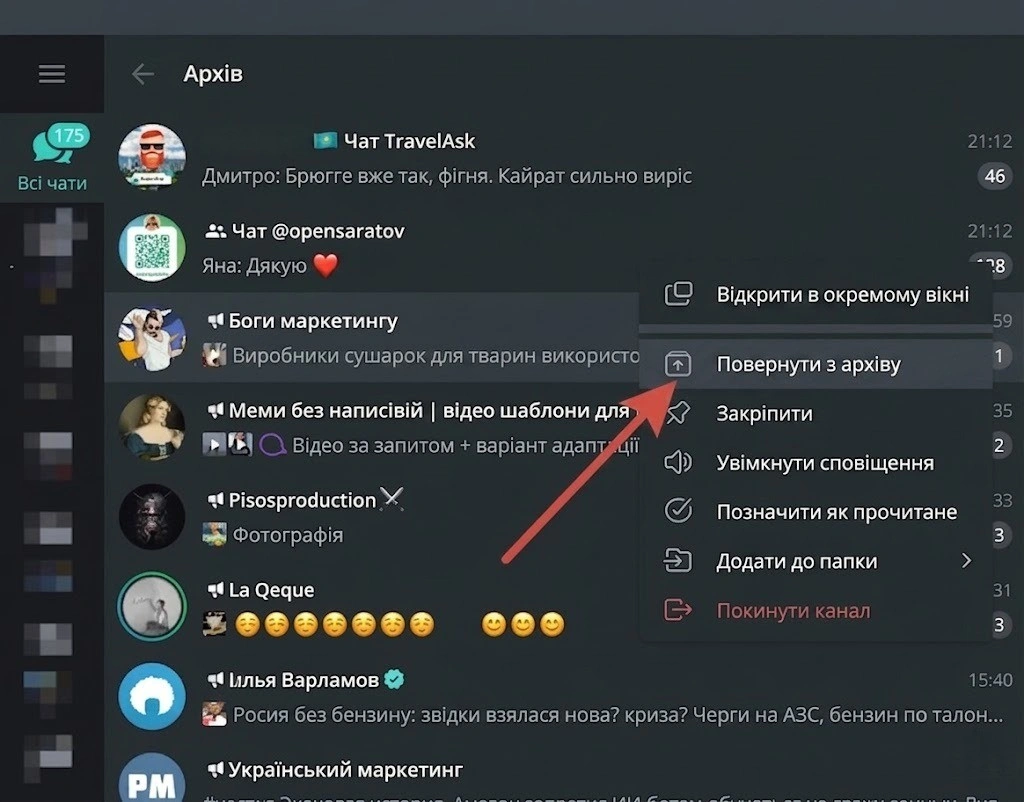
Десктопна версія програми та її браузерний аналог пропонують дещо інший досвід взаємодії, орієнтований на роботу з мишею. Папка «Архів» у цих версіях зазвичай розташовується над списком чатів або ховається в бічному бургер-меню зліва, якщо у вас активовано режим компактного відображення або специфічні налаштування інтерфейсу на web.telegram.org.
Алгоритм дій на комп’ютері.
- Клацніть правою кнопкою миші на чат у папці «Архів».
- Знайдіть у контекстному меню пункт «Повернути».
- Натисніть на нього для миттєвого переміщення діалогу.
Для активних користувачів ПК передбачена можливість прискорення процесу за допомогою гарячих клавіш або швидких команд контекстного меню. Наприклад, ви можете перетягувати чати мишею або використовувати праву кнопку для виклику додаткових опцій, як-от «Закріпити» або «Вимкнути сповіщення», безпосередньо всередині архіву. Такий підхід робить керування великими обсягами інформації в Telegram Desktop значно зручнішим, ніж на мобільних пристроях, особливо коли потрібно швидко очистити робочий простір від застарілих проектних груп.\
Автоматизація та налаштування поведінки архіву
Telegram дозволяє не лише вручну керувати архівом, а й автоматизувати процес сортування нових повідомлень. У налаштуваннях конфіденційності можна активувати функцію автоматичного переміщення в архів усіх нових чатів від контактів, яких немає у вашій адресній книзі. Це критично важливо для публічних осіб або тих, хто часто отримує спам-запити, оскільки дозволяє тримати основний список у повній чистоті.
Чат залишатиметься в архіві назавжди, якщо в ньому вимкнено звук сповіщень.
Ви можете змінити глобальні налаштування папок у розділі «Налаштування» — «Чати» (або «Папки з чатами»), щоб архівування відбувалося лише за певних сценаріїв. Наприклад, вимкнення автоматичного вилучення дозволяє каналам залишатися прихованими навіть після появи нових публікацій. Таке тонке налаштування допомагає підтримувати ідеальний порядок у месенджері без необхідності щоденного ручного втручання в структуру ваших переписок.
Чи забезпечує такий спосіб зберігання повідомлень повний порядок?
Система архівування в Telegram демонструє виняткову гнучкість, адаптуючись під потреби як пересічного користувача, так і професіонала з великою кількістю робочих чатів. Хоча конкретні кроки для вилучення діалогів різняться залежно від операційної системи — Android, iOS чи Windows — загальна логіка залишається незмінною: архів є тимчасовим буфером, а не кінцевим пунктом. Розумне поєднання використання цієї папки з вимкненням зайвих звукових сповіщень є ключем до створення чистого цифрового середовища, де важливі обговорення завжди знаходяться в центрі уваги, а другорядні дані надійно приховані до моменту, коли вони знову знадобляться.