




Необхідність перетворення статичних зображень у формат PDF на iPhone виникає при підготовці документів для роботи, навчання або офіційного листування. Цей формат забезпечує стабільне відображення контенту на будь-яких пристроях і дозволяє зручно об’єднувати декілька фотографій в один файл. Завдяки вбудованим інструментам iOS, користувач може швидко конвертувати знімки без встановлення додаткового програмного забезпечення, використовуючи лише стандартні можливості системи. Це значно спрощує щоденну взаємодію з цифровими копіями паперів.
Використання параметрів друку для швидкої конвертації
Меню «Поділитися» на iPhone приховує потужний інструмент для генерації PDF-документів, про який знають далеко не всі власники смартфонів Apple. Замість пошуку сторонніх конвертерів у магазині застосунків, ви можете використати стандартну опцію друку. Це дозволяє миттєво трансформувати будь-яке фото або групу знімків у повноцінний багатосторінковий документ високої якості без втрати оригінальних деталей зображення та метаданих.
- Відкрийте галерею. Знайдіть та виберіть усі необхідні зображення у вашому стандартному альбомі.
- Натисніть кнопку поширення. Вона розташована у нижньому лівому куті вашого сенсорного екрана.
- Виберіть пункт Друкувати. Прокрутіть список доступних дій до самого низу та натисніть на нього.
- Застосуйте жест розведення. Зробіть це на вікні попереднього перегляду для швидкого відкриття файлу у форматі PDF.
Після виконання жесту розведення пальців зображення розгорнеться на весь екран у форматі PDF, відкриваючи стандартну кнопку експорту для збереження файлу.
Створення документа через системну програму Файли
Пряме створення документа у файловій системі iOS є найбільш логічним способом для тих, хто звик до впорядкованого зберігання даних. Для початку роботи необхідно перемістити вибрані кадри з галереї до будь-якої локальної папки або хмарного сховища iCloud Drive.
Порядок об’єднання зображень:
- Натисніть Вибрати. Кнопка знаходиться у верхньому правому куті вікна вашої поточної програми.
- Позначте фотографії. Оберіть кілька об’єктів, які мають стати частиною одного документа.
- Відкрийте меню дій. Натисніть на іконку з трьома крапками у правому куті вікна знизу.
Після натискання на три крапки з’явиться перелік швидких команд, серед яких слід обрати «Створити PDF». Система миттєво опрацює запит, згенерувавши новий файл безпосередньо у поточній директорії. Це ідеальний варіант для роботи зі складними архівами, оскільки він не вимагає відкриття додаткових вікон чи підтверджень. Весь процес займає лічені секунди, а отриманий результат повністю відповідає стандартам для перегляду на програмному забезпеченні будь-якого типу.
PDF-файл з’являється у тій самій папці, що й оригінали, автоматично зберігаючи назву першого вибраного зображення.

Експорт контенту за допомогою Apple Books
Альтернативний метод збереження через бібліотеку Apple Books дозволяє автоматично синхронізувати отримані документи між вашим iPhone, iPad та комп’ютером Mac.
| Ключовий технічний параметр функціонування | Офіційний застосунок Apple Books в системі |
|---|---|
| Максимальна швидкість поточної обробки файлів | Стабільно висока швидкість поточної роботи |
| Високий рівень доступності вашого документа | Усі ваші підключені цифрові пристрої Apple |
Процес починається з вибору фото у галереї та натискання кнопки «Поділитися». У горизонтальному переліку іконок програм потрібно знайти додаток Books. Після натискання файл конвертується автоматично та миттєво стає доступним у вашій бібліотеці. Це особливо зручно для тривалого зберігання інструкцій або багатосторінкових журналів, доступ до яких потрібен офлайн.
Професійне сканування в застосунку Нотатки
Створення PDF-документів шляхом сканування фізичних фотографій або додавання існуючих знімків у нотатку — це функціонал, що перетворює iPhone на портативний офіс. Замість простого фотографування, система використовує алгоритми обробки зображень для вирівнювання перспективи та видалення тіней. Це критично важливо при роботі з офіційними бланками, де потрібна максимальна чіткість тексту та графічних елементів кожної сторінки.
Формат PDF у «Нотатках» дозволяє додавати текстові коментарі та графічні підписи безпосередньо на поверхню документа.
Інструкція зі сканування:
- Відкрийте застосунок Нотатки. Створіть нову або відкрийте існуючу у вашому списку.
- Натисніть на значок камери. Використовуйте спеціальну панель інструментів системи.
- Оберіть режим сканування. Активуйте функцію відсканувати документи одним тапом.
- Наведіть об’єктив камери. Зробіть це над паперовим фото або будь-яким документом.
- Натисніть кнопку Зберегти. Зробіть це після повного завершення циклу вашої зйомки.
Для фінального експорту готової нотатки у форматі PDF скористайтеся системним меню у верхньому куті, обравши опцію «Надіслати копію» та перейшовши до параметрів збереження у файлову систему смартфона.
Автоматизація процесу через швидкі команди
Налаштування швидкої команди (Shortcuts) дозволяє створити власний інструмент для миттєвої конвертації великої кількості зображень. Вам достатньо один раз зібрати ланцюжок дій, щоб у майбутньому перетворювати десятки файлів одним тапом. Це робить процес професійним та повністю автоматизованим для вас.
Використання автоматизації дозволяє оминути ручні кроки з друком чи копіюванням, скорочуючи час обробки до одного швидкого натискання в меню.
Використання цього методу незамінне при роботі з великими архівами знімків, де важлива ідентичність налаштувань для кожного файлу в списку.
Алгоритм створення команди:
- Створіть сценарій. Виберіть дію під назвою Створити PDF або Make PDF у пошуку програми.
- Додайте вхідні дані. Налаштуйте прийом медіафайлів безпосередньо з аркуша поширення.
- Активуйте меню. Увімкніть опцію Показувати на аркуші поширення в налаштуваннях деталі.
- Збережіть команду. Присвойте їй зрозумілу назву та яскраву іконку для швидкого пошуку.
Інтеграція з Microsoft Office та хмарними сервісами
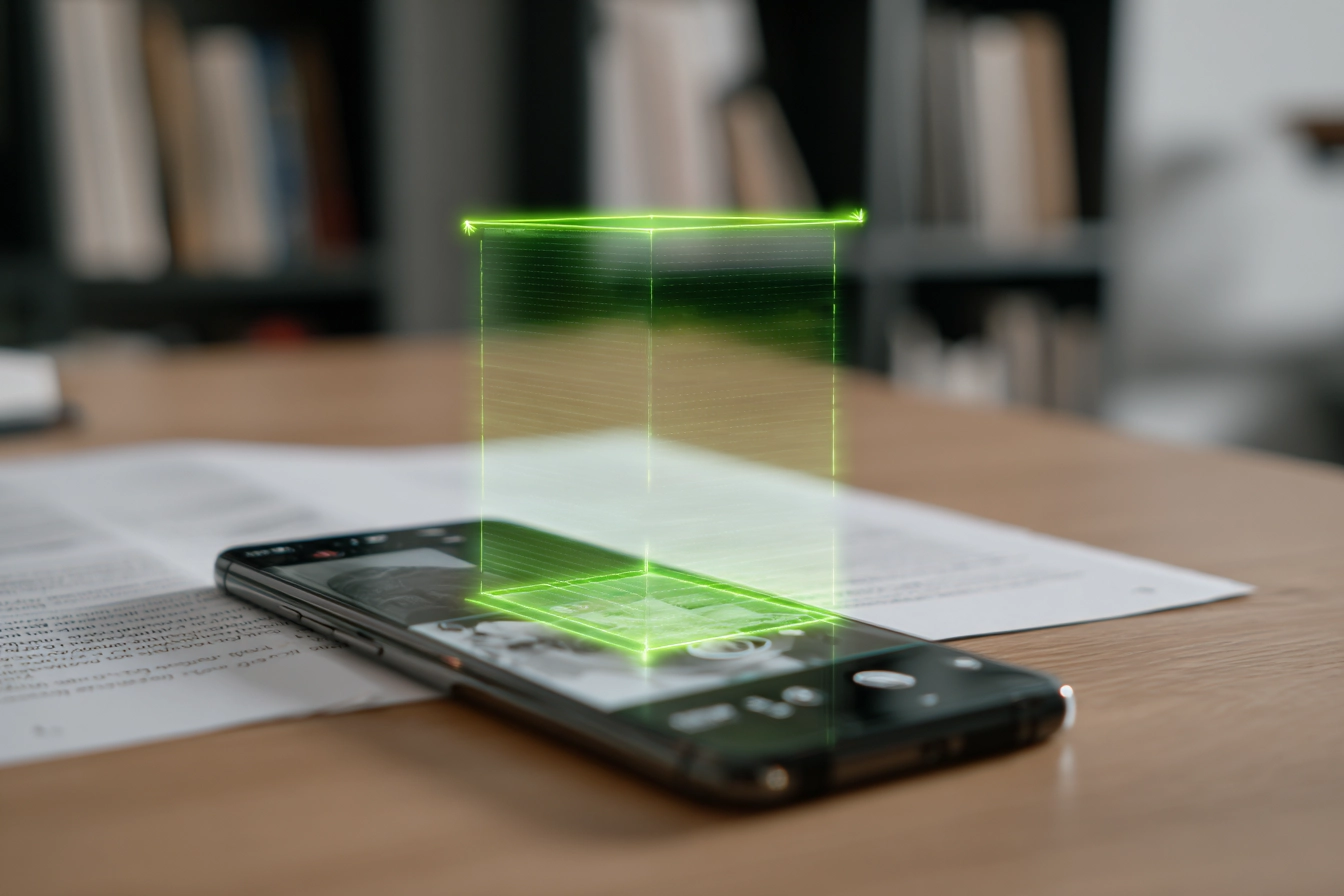
Використання мобільного додатка Microsoft Office або OneDrive надає розширені можливості для бізнес-користувачів, які працюють у корпоративному середовищі з документами Word та Excel.
- Запустіть Microsoft Office. Відкрийте офіційний мобільний застосунок.
- Натисніть Створити. Використовуйте велику кнопку з символом плюса.
- Оберіть режим. Виберіть функцію Сканувати для нових знімків.
- Виберіть Зображення в PDF. Це для роботи з кадрами з галереї.
- Змініть порядок. Відредагуйте сторінки та додайте анотації.
- Збережіть файл. Натисніть Готово для фінального експорту.
| Функція | Хмара OneDrive |
|---|---|
| Пароль | Доступно |
Процес інтеграції дозволяє не лише конвертувати фотографії, а й миттєво відправляти їх у хмару Microsoft 365. Важливою перевагою є можливість встановлення пароля на документ через хмарні сервіси перед відправкою електронною поштою, що забезпечує високий рівень конфіденційності. Користувач може легко змінювати послідовність кадрів у PDF-файлі за допомогою інтуїтивного інтерфейсу перетягування. Це робить мобільні рішення від Microsoft потужною альтернативою вбудованим засобам при необхідності глибшої обробки метаданих файлу.
Який спосіб конвертації стане вашим основним?
Вибір конкретного методу створення PDF на iPhone залежить від того, чи потрібна користувачу максимальна швидкість через меню друку, чи необхідна структуризація в додатку «Файли» або «Книги». Вбудовані інструменти Apple повністю перекривають базові запити, тоді як професійні рішення від сторонніх розробників додають можливості детального редагування та захисту конфіденційних даних клієнтів і партнерів по бізнесу.