

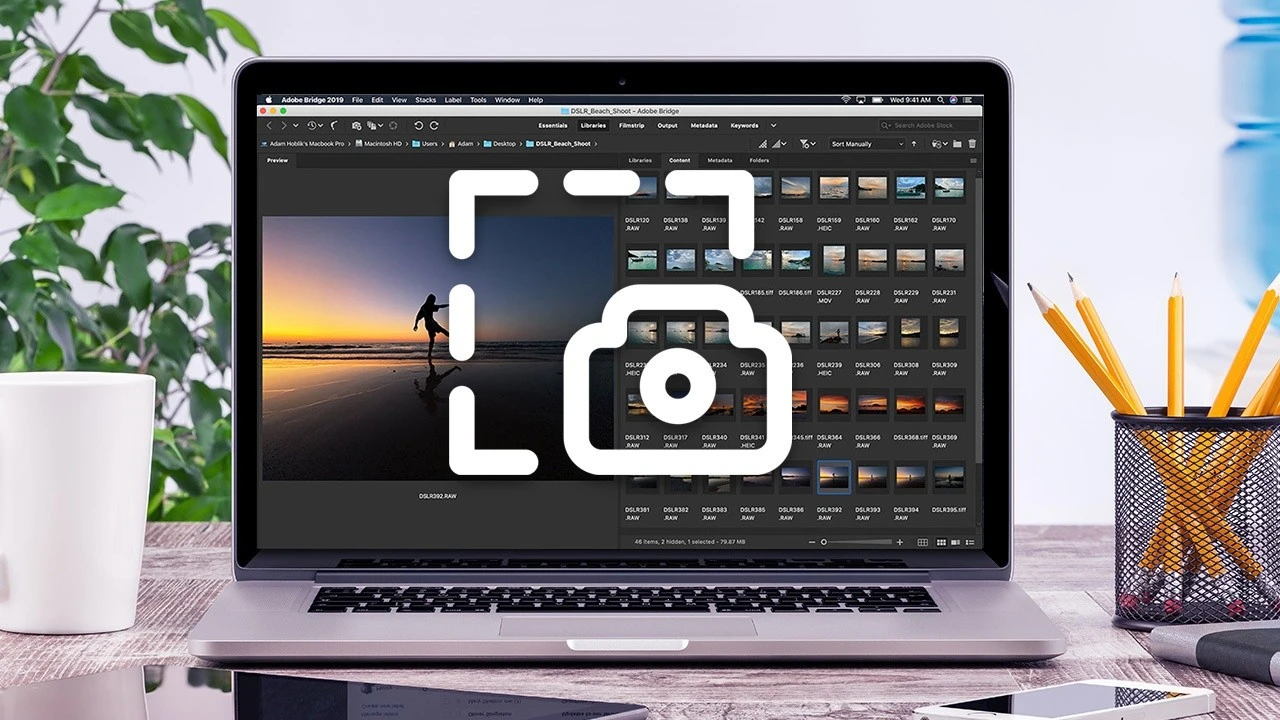
Скріншоти стали невід’ємною частиною сучасної цифрової екосистеми, перетворившись із простих технічних знімків на потужний інструмент для фіксації важливих даних, навчання та професійної комунікації. Система macOS пропонує користувачам гнучкі вбудовані механізми, які дозволяють не просто копіювати зображення, а й обирати конкретні зони, вікна чи окремі елементи інтерфейсу. Це значно підвищує продуктивність роботи, адже повністю виключає потребу встановлення стороннього софту. Кожен користувач може швидко опанувати ці засоби.
Базові клавішні комбінації для миттєвих знімків
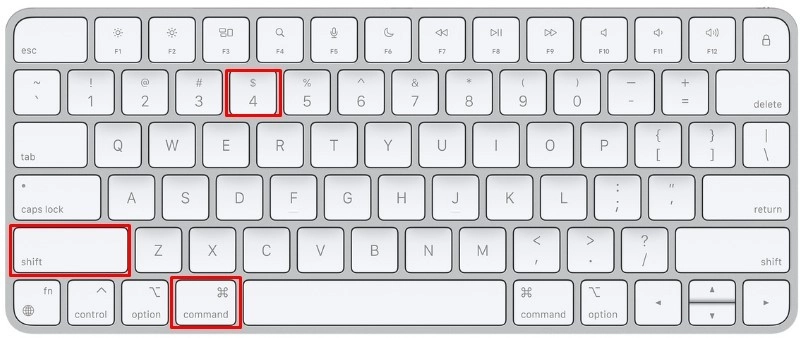
Основним методом фіксації інформації на екрані macOS є використання заздалегідь визначених гарячих клавіш. Найпростіший варіант — це повне захоплення всього видимого простору дисплея. Для цього необхідно одночасно затиснути комбінацію клавіш Shift, Command та цифру 3. Система миттєво зреагує на команду, створивши файл, який за замовчуванням відображає абсолютно всі відкриті вікна, панель Dock та верхній рядок меню у тому вигляді, як ви їх бачите зараз.
Популярні комбінації для захоплення:
- Shift-Command-3. Команда для автоматичного створення знімка всього екрана пристрою.
- Shift-Command-4. Інструмент для вибору довільної прямокутної області за допомогою курсора.
Використання комбінації Shift-Command-4 надає більше гнучкості, оскільки вона перетворює стандартний курсор на перехрестя з координатами. Це дозволяє користувачеві самостійно визначити межі майбутнього зображення, натиснувши та протягнувши мишу або трекпад над потрібним об’єктом. Такий підхід ідеально підходить для вирізання окремих графіків, частин тексту або зображень із вебсторінок, не захоплюючи при цьому зайві елементи робочого столу, які можуть відволікати увагу чи містити приватні дані.
Важливою особливістю сучасної macOS є візуальна індикація успішного виконання операції. Відразу після натискання клавіш або вибору області в нижньому правому куті екрана з’являється невелика мініатюра майбутнього скріншота. Якщо ви нічого не робитимете, вона зникне за кілька секунд, а файл автоматично збережеться. Однак, клікнувши по цій мініатюрі, ви зможете швидко перейти до режиму швидкого перегляду для базового редагування, додавання стрілок, тексту чи обрізки знімка перед його остаточним збереженням.
Ці механізми працюють стабільно на всіх актуальних версіях системи та не потребують жодних попередніх налаштувань. Завдяки такому підходу робота з графічним контентом на MacBook стає максимально інтуїтивною та швидкою для кожного.
Захоплення окремих вікон та об’єктів через пробіл
Коли виникає потреба зробити ідеально чистий знімок конкретної програми або відкритої папки, macOS пропонує елегантне рішення, що дозволяє уникнути ручного виділення меж. Після активації комбінації Shift-Command-4 достатньо натиснути клавішу Space (Пробіл). У цей момент звичайний курсор-перехрестя трансформується в іконку камери. Тепер вам достатньо просто навести цю камеру на потрібне вікно, яке підсвітиться синім кольором, і натиснути ліву кнопку миші або трекпад для миттєвого створення знімка саме цього елемента.
Знімки, зроблені цим методом, автоматично отримують професійну м’яку тінь навколо вікна на прозорому фоні у збереженому файлі.
Ця функція працює не лише з основними вікнами програм, а й з іншими об’єктами інтерфейсу, такими як панель Dock, окремі відкриті меню або навіть робочий стіл як окремий шар. Використання пробілу гарантує ідеальну симетрію та професійний вигляд скріншота, що особливо цінується під час підготовки презентацій, навчальних матеріалів або технічної документації. Такий метод значно економить час, оскільки позбавляє необхідності вручну підганяти рамку виділення під піксельні межі відкритого вікна.
Керування процесом через універсальну екранну панель
Для тих, хто віддає перевагу візуальному управлінню, у macOS передбачена універсальна панель, що викликається комбінацією Shift-Command-5. Це графічний інтерфейс, який з’являється у нижній частині екрана та пропонує набір кнопок для різних типів захоплення.
Цей інструментарій об’єднує в собі всі можливості статичних знімків та інструменти для запису відео з екрана, забезпечуючи централізоване керування всіма процесами фіксації контенту. Ви можете легко перемикатися між режимами, просто натискаючи на відповідні іконки на панелі.
| Режим | Функціональне призначення |
|---|---|
| Весь екран | Миттєве захоплення всього робочого простору |
| Вікно | Знімок конкретного вибраного вікна програми |
| Область | Виділення прямокутної частини екрана вручну |
| Запис відео | Створення відеофайлу всього екрана або зони |
Окремої уваги заслуговує функція таймера, доступна в меню параметрів цієї панелі. Ви можете встановити затримку на 5 або 10 секунд, що дає змогу підготувати інтерфейс: відкрити потрібне випадаюче меню, навести курсор на певну кнопку або дочекатися певної дії в програмі перед тим, як спрацює затвор. Це критично важливо для створення детальних інструкцій, де потрібно зафіксувати елементи, що зникають при натисканні клавіш.
Також під час вибору режимів відеозапису через цю панель користувач отримує можливість обрати джерело аудіо. У налаштуваннях можна вказати вбудований мікрофон, щоб коментувати свої дії в реальному часі, або вимкнути запис звуку взагалі. Це перетворює стандартний засіб створення скріншотів на повноцінний інструмент для створення відеоуроків або швидких демонстрацій робочих процесів для колег та клієнтів.
Копіювання зображень безпосередньо у буфер обміну
Часто виникає ситуація, коли знімок екрана потрібен лише для того, щоб миттєво вставити його в електронний лист, месенджер або презентацію, і при цьому немає потреби захаращувати робочий стіл зайвими файлами. У такому разі на допомогу приходить клавіша Control. Якщо додати її до стандартних комбінацій (наприклад, натиснути Control-Shift-Command-3 або Control-Shift-Command-4), система не створюватиме новий файл на диску. Замість цього графічні дані будуть збережені безпосередньо в оперативну пам’ять комп’ютера — у буфер обміну.
Після виконання такої операції ви можете просто перейти в потрібну програму та використати стандартну команду вставки (Command+V). Це значно пришвидшує комунікацію, оскільки ви пропускаєте етапи пошуку файлу, його перетягування та подальшого видалення. Такий метод ідеально підходить для динамічного робочого процесу, де швидкість передачі візуальної інформації є критично важливою, а чистота файлової системи — пріоритетом для користувача.
Отримання зображення вмісту сенсорної смуги Touch Bar
Власники моделей MacBook Pro, що оснащені сенсорною панеллю над клавіатурою, мають у своєму розпорядженні специфічну функцію для фіксації вмісту цієї смуги. Оскільки Touch Bar є динамічним елементом, який змінює свій вигляд залежно від активної програми, іноді виникає потреба зберегти саме його поточний стан. Для цього передбачена окрема системна комбінація клавіш — Shift-Command-6. Вона працює за аналогією з повним знімком екрана, створюючи довге та вузьке зображення вмісту панелі.
Цей інструмент особливо корисний для розробників інтерфейсів або тих, хто хоче зафіксувати набір функціональних кнопок у конкретному софті. Якщо ж ви часто користуєтеся цією можливістю, систему можна додатково налаштувати під власні потреби.
Послідовність налаштування кнопок керування:
- Системні параметри. Відкрийте головне меню налаштувань вашого Mac.
- Клавіатура. Перейдіть у відповідний розділ керування введенням.
- Налаштування Control Strip. Оберіть опцію зміни кнопок сенсорної панелі.
- Додавання іконки. Перетягніть кнопку знімка екрана безпосередньо на Touch Bar.
Після виконання цих дій ви зможете викликати інструмент створення скріншотів одним дотиком до сенсорної панелі, не запам’ятовуючи складні комбінації клавіш. Це додає ще один рівень комфорту в управлінні пристроєм, роблячи процес максимально адаптивним під користувача.
Така інтеграція демонструє гнучкість екосистеми Apple, де навіть апаратні особливості певних моделей отримують програмну підтримку для виконання повсякденних завдань. Фіксація Touch Bar стає такою ж простою дією, як і звичайний знімок робочого столу.
Варто пам’ятати, що ці знімки також підпорядковуються загальним правилам збереження: вони з’являються на робочому столі або у вибраній теці, якщо ви не змінили налаштування через універсальну панель керування скріншотами.
Створення знімків за допомогою системного переглядача
Окрім гарячих клавіш, macOS пропонує альтернативний спосіб через стандартний додаток “Огляд” (Preview). Це програмне рішення є корисним у випадках, коли клавіатурні скорочення можуть бути заблоковані певною програмою або коли користувачеві зручніше працювати через традиційне меню. Для активації цієї функції необхідно відкрити додаток, перейти до верхнього рядка меню та обрати пункт “Файл”, а потім знайти опцію “Зробити знімок екрана”. Програма запропонує три стандартні варіанти: вибрана область, вікно або весь екран.
Це корисно, коли потрібно, щоб програма сама активувала затримку або коли клавіатурні скорочення не спрацьовують через конфлікти з іншим софтом.
Головна перевага використання “Огляду” полягає в тому, що після створення знімка він не просто зберігається у файл, а відразу відкривається у вікні програми. Це дозволяє негайно приступити до детального редагування: змінити розмір, додати анотації, змінити колірний профіль або зберегти зображення в іншому форматі, наприклад PDF. Це зручний робочий процес для тих, хто займається підготовкою графічного контенту професійно.
Такий метод також виступає надійним резервним варіантом, якщо виникають сумніви щодо спрацювання системних служб. Оскільки “Огляд” є частиною ядра системи, він працює стабільно навіть під час високого навантаження на ресурси MacBook, забезпечуючи гарантований результат фіксації потрібного контенту у високій якості.
Фіксація повних вебсторінок та довгих документів у браузері
Стандартні інструменти macOS чудово справляються з видимою частиною екрана, але для збереження цілої вебсторінки, яка не вміщається в одне вікно, у браузері Safari існують власні методи. Перший і найпростіший шлях — це експорт сайту у формат PDF. Достатньо зайти в меню “Файл” і вибрати “Експортувати як PDF”. Це дозволить зберегти всю структуру сторінки, включаючи текст і зображення, в одному документі, що зручно для подальшого читання або архівування без втрати якості.
| Інструмент Safari | Формат файлу | Призначення |
|---|---|---|
| Експорт у PDF | Збереження структури та посилань сторінки | |
| Інспектор об’єктів | .png | Повнорозмірне графічне зображення сайту |
Для отримання саме графічного файлу (PNG) всієї сторінки можна скористатися інструментами розробника. Спочатку активуйте меню розробки в налаштуваннях Safari, потім натисніть праву кнопку миші на сторінці та оберіть “Інспектувати об’єкт”. У вікні коду, що з’явиться, натисніть правою кнопкою миші на самий верхній тег (зазвичай <html>) і виберіть пункт “Capture Screenshot”. Браузер автоматично прокрутить сторінку до кінця та створить один довгий знімок усього вмісту сайту.
Налаштування місць збереження та розширень файлів
Якщо вас не влаштовує, що всі знімки накопичуються на робочому столі, macOS дозволяє легко змінити локацію збереження. Для цього натисніть Shift-Command-5, перейдіть у меню “Параметри” та в розділі “Зберегти в” оберіть іншу папку, наприклад “Завантаження” або спеціально створену директорію для проектів. Це допоможе підтримувати візуальний порядок на робочому просторі, особливо якщо ви робите десятки скріншотів протягом робочого дня.
Крім локації, можна змінити і формат файлів, який система використовує за замовчуванням. Стандартно це PNG, який забезпечує високу якість, але великий розмір файлу. Якщо вам потрібно економити місце або ви віддаєте перевагу іншим форматам, можна скористатися вбудованою утилітою Термінал. Це дає змогу гнучко адаптувати систему під технічні вимоги ваших проектів або обмеження поштових сервісів щодо обсягу вкладень.
Для зміни формату через Термінал:
- Введіть команду. defaults write com.apple.screencapture type jpg.
- Застосуйте зміни. killall SystemUIServer.
Замість “jpg” у команді можна вказати “tiff”, “pdf” або повернути назад “png”. Це корисно для професійних дизайнерів, яким потрібні файли без втрати якості (TIFF), або для офісних працівників, яким зручніше оперувати компактними JPEG. Таке тонке налаштування системи робить роботу з Mac ще більш персоналізованою та ефективною, дозволяючи уникнути рутинних операцій з конвертації зображень у майбутньому.
Зміна параметрів через Термінал є безпечною процедурою, яка просто перемикає внутрішні налаштування macOS. Після виконання команди всі наступні знімки будуть створюватися вже з новим розширенням, що значно спрощує подальшу обробку файлів у графічних редакторах або їх завантаження на веб-ресурси, які мають жорсткі вимоги до типів контенту.
Який метод найкраще відповідає вашому стилю роботи?
Вибір конкретного способу залежить від того, чи потрібна вам швидка фіксація всього екрана для звіту, чи професійний знімок окремого вікна для презентації. Баланс між автоматизмом гарячих клавіш та гнучкістю інтерактивної панелі дозволяє кожному користувачу MacBook налаштувати процес під власні потреби, уникаючи зайвих дій та зберігаючи порядок у файловій системі. Опанувавши ці вбудовані інструменти, ви значно підвищите свою щоденну продуктивність у середовищі macOS.