


Справність мікрофона є критичним фактором для стабільної дистанційної роботи, успішного стрімінгу та якісних онлайн-комунікацій у сучасному світі. Попередня перевірка обладнання перед важливими дзвінками дозволяє завчасно виявити технічні неполадки та уникнути прикрих затримок під час ефіру чи переговорів. Висока якість передачі звуку безпосередньо впливає на професійне сприйняття користувача, формуючи образ надійного партнера та експерта в цифровому просторі.
Експрес-тестування через браузерні інструменти
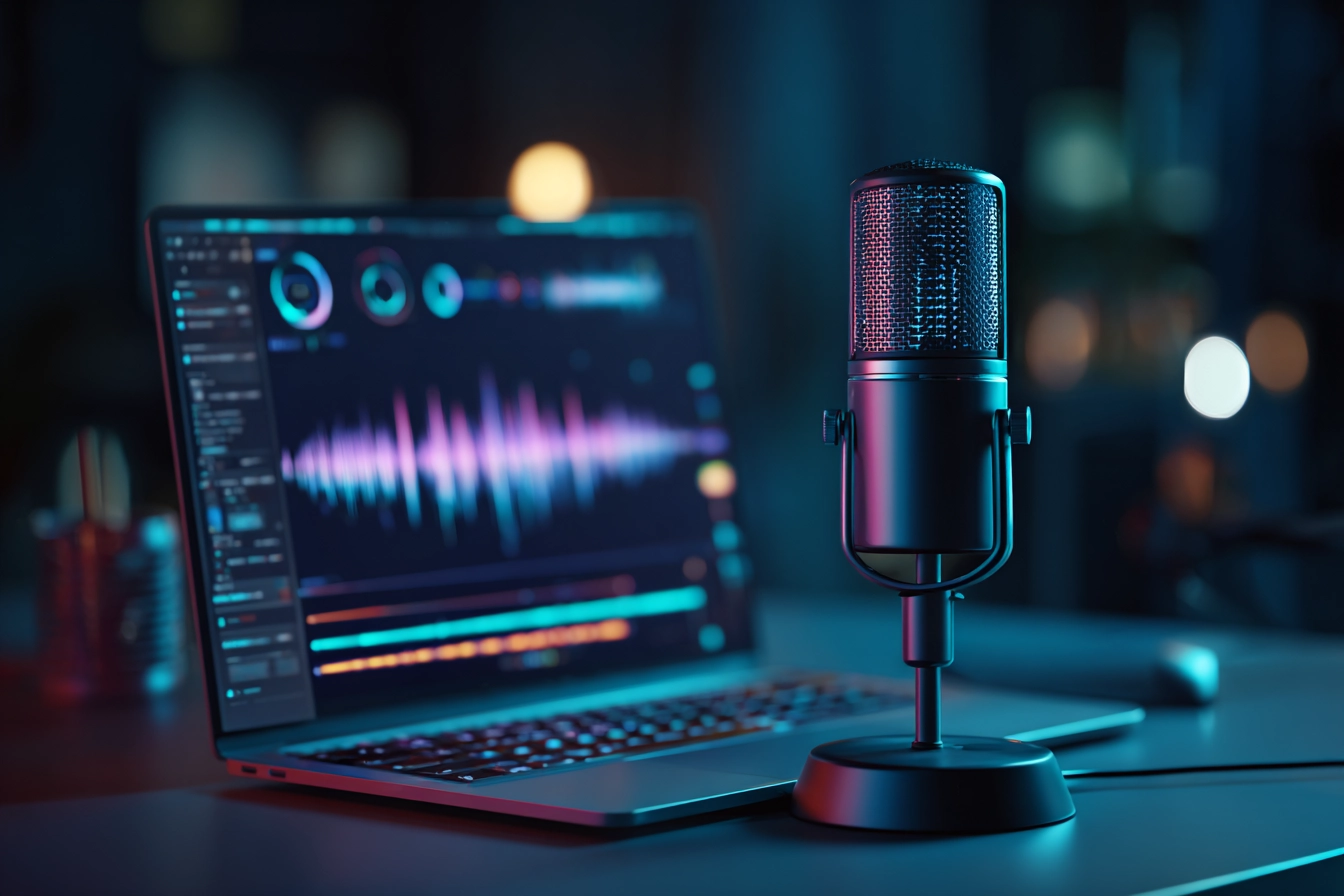
Браузерні сервіси працюють на основі технології WebRTC, яка дозволяє обробляти аудіосигнал у реальному часі безпосередньо у вікні веб-оглядача. Хмарні інструменти аналізують вхідні дані з вашої звукової карти, перетворюючи їх на візуальну амплітудну хвилю, що дає змогу миттєво оцінити працездатність пристрою без встановлення додаткового софту.
Для коректної роботи сайту необхідно обов’язково надати доступ до периферійного обладнання у спливаючому вікні, яке з’являється у лівому верхньому куті біля адресного рядка. Без цього підтвердження браузер блокуватиме будь-які спроби зчитування аудіопотоку з метою безпеки та захисту конфіденційності користувача.
Популярні онлайн-інструменти для діагностики:
- webcammictest.com. Сервіс для візуалізації звукової хвилі.
- mictests.com. Професійний аналізатор із детальними технічними характеристиками сигналу.
- online-voice-recorder.com. Диктофон для оцінки чистоти запису та наявності шумів.
Використання таких сервісів дозволяє провести комплексний тест: від миттєвого запису та відтворення власного голосу для виявлення спотворень до моніторингу діаграми гучності. Це найшвидший спосіб переконатися, що залізо реагує на звукові коливання та передає чіткий сигнал.
Якщо на сторінці тестування індикатор не рухається, обов’язково перевірте, чи правильно вибрано пристрій введення в налаштуваннях самого сайту або браузера, оскільки система може помилково використовувати неактивний роз’єм.
Сучасні платформи на кшталт livestorm.co/tools/microphone-test або vocalremover.org/uk/voice-recorder пропонують також додаткові опції для перевірки частотного діапазону. Це корисно для тих, хто займається подкастами або веденням вебінарів, де чистота тембру має вирішальне значення для комфортного прослуховування аудиторією.
Налагодження звукового вводу в системі Windows
Перевірка в ОС Windows починається з розділу «Параметри», куди можна потрапити через меню «Пуск» або натиснувши комбінацію клавіш Win+I, де далі потрібно обрати категорію «Система» та перейти у вкладку «Звук».
- Перейдіть у підрозділ «Ввід» і переконайтеся, що ваш мікрофон вибрано у списку доступних пристроїв за замовчуванням.
- Зверніть увагу на смужку «Перевірте мікрофон» — під час розмови вона повинна активно заповнюватися синім кольором.
- Натисніть «Властивості пристрою», щоб відрегулювати повзунок гучності та встановити необхідний рівень чутливості.
- Перевірте розділ «Конфіденційність та безпека», де в пункті «Мікрофон» має бути активований дозвіл для додатків на використання пристрою.
Важливим етапом є моніторинг активності через вбудований індикатор, що дозволяє зрозуміти, чи бачить система сигнал взагалі. Якщо індикатор не реагує, проблема може полягати в занадто низькому рівні посилення або в тому, що пристрій вимкнено на рівні драйверів або фізичної кнопки на самій гарнітурі.
| Рівень посилення (дБ) | Вплив на якість сигналу |
|---|---|
| 0 — +10 дБ | Максимальна чистота, мінімальний рівень фонових шумів. |
| +20 дБ | Оптимальний баланс для розмов, можливе легке шипіння. |
| +30 дБ | Висока чутливість, значні спотворення та фонові завади. |
Варто також зайти в «Панель керування звуком» (через старі налаштування), де у вкладці «Запис» можна активувати функцію «Прослуховувати з цього пристрою». Це дозволить вам чути власний голос у навушниках у реальному часі, що є найкращим способом для фінального калібрування тембру та гучності.
Діагностика аудіопериферії на macOS
Власникам комп’ютерів Apple необхідно відкрити «Системні параметри» та знайти іконку «Звук», де основна робота проводиться у вкладці «Вхід».
При підключенні зовнішніх рішень вкрай важливо вручну вказати, чи використовувати вбудований мікрофон MacBook, чи зовнішню гарнітуру як головне джерело, щоб уникнути запису на віддалений пристрій.
Регулювання вхідної чутливості за допомогою повзунка дозволяє ефективно усунути статичний фон, якщо мікрофон занадто чутливий. macOS автоматично відображає рівень вхідного сигналу у вигляді секційного індикатора, що допомагає візуально відстежити перевантаження звуку (кліпінг), коли голос стає надто гучним.
Кроки для виправлення проблем з доступом:
- Меню Apple. Перейдіть у «Системні параметри».
- Приватність і безпека. Оберіть пункт «Мікрофон» у лівому списку.
- Список програм. Перевірте, чи встановлено прапорці навпроти Zoom, Skype або браузера.
- Перезапуск. Закрийте та знову відкрийте додаток після надання прав.
Якщо система все одно не розпізнає голос, варто перевірити налаштування в утиліті «Настроювання Audio-MIDI». Там можна побачити частоту дискретизації та переконатися, що пристрій не працює в режимі «Mute», який іноді активується автоматично при системних збоях.
Перевірка працездатності мікрофона на мобільних пристроях
Для детального аналізу частот на смартфонах Android рекомендується використовувати спеціалізовані додатки з Play Market, наприклад, Mic Test (alpaca.mic_test). Такі програми дозволяють побачити спектрограму звуку та перевірити кожен мікрофон окремо, оскільки сучасні гаджети мають кілька отворів для запису.
Методи тестування на смартфоні:
- Диктофон. Запишіть коротку фразу та прослухайте її через динамік і навушники.
- Сервісні коди. Введення комбінацій на кшталт *#0283# (для Samsung) запускає інженерний тест.
- Месенджери. Відправка голосового повідомлення самому собі в Telegram або WhatsApp.
- Відеозапис. Запис відео на фронтальну та основну камери для перевірки різних мікрофонів.
Окрему увагу слід приділити системам шумопоглинання, які на мобільних пристроях часто відсікають тихий голос, сприймаючи його за фоновий шум. Якщо співрозмовники скаржаться на те, що вас погано чути, спробуйте зняти захисний чохол, який може перекривати один із мікрофонних отворів знизу або зверху корпусу.
Усунення апаратних та програмних перешкод
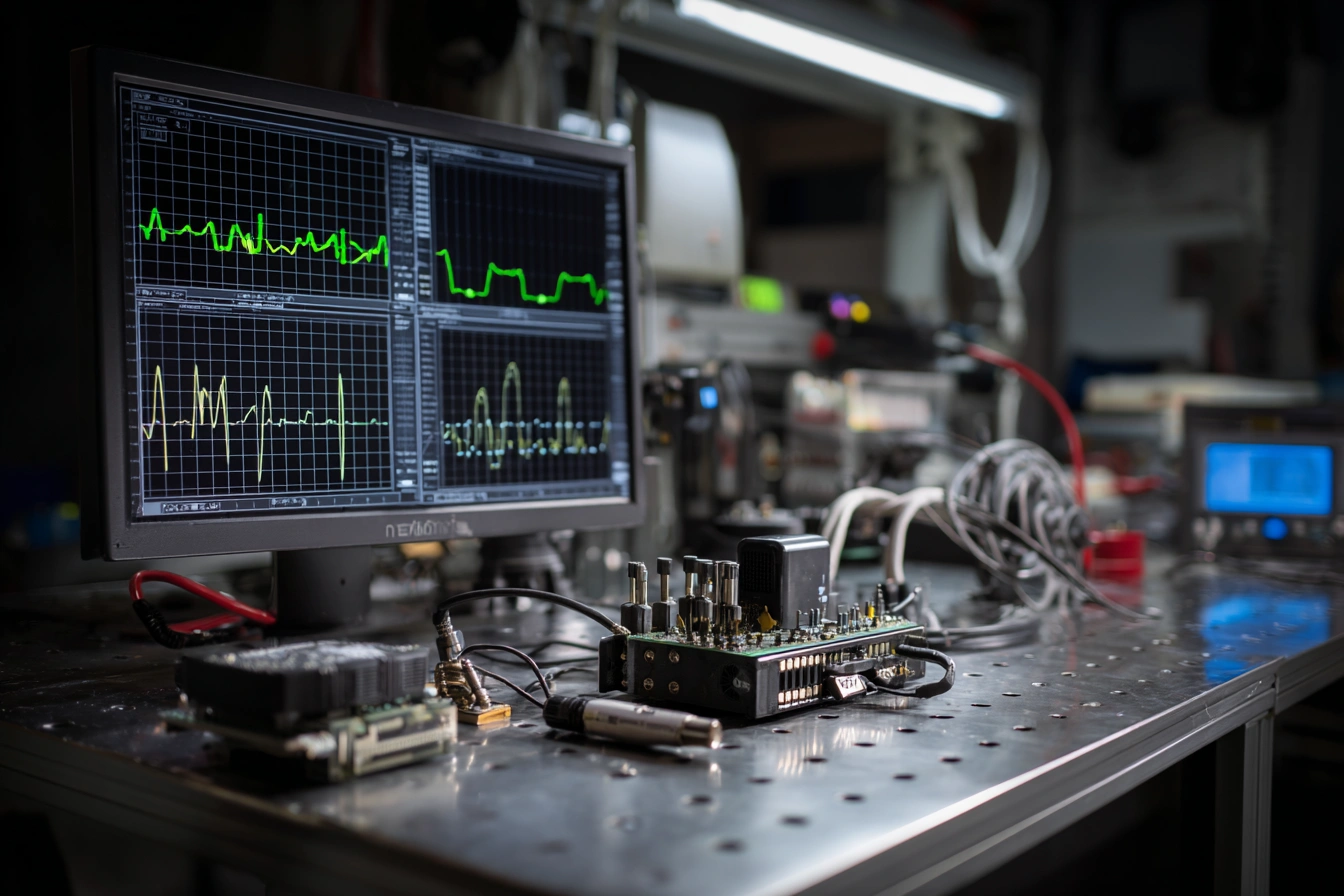
Першочергово перевірте фізичне підключення: штекер 3.5 mm jack має щільно сидіти в гнізді (до клацання), а USB-пристрої краще під’єднувати безпосередньо до материнської плати, уникаючи передніх панелей корпусу або дешевих хабів. Цілісність кабелю — ще один критичний момент, оскільки внутрішні переломи жил часто стають причиною переривчастого звуку або появи статичного тріску.
| Симптом | Ймовірна причина | Спосіб вирішення |
|---|---|---|
| Повна відсутність сигналу | Пристрій вимкнено або не підключено | Перевірити кабель та кнопку Mute |
| Дуже тихий звук | Низька чутливість у системі | Збільшити рівень у налаштуваннях звуку |
| Постійний фон/шипіння | Електричні наведення або погане заземлення | Використати USB-адаптер або зменшити посилення |
Програмна частина діагностики включає оновлення драйверів через «Диспетчер пристроїв» (devmgmt.msc), де потрібно знайти аудіовходи та видалити пристрій, після чого оновити конфігурацію обладнання.
- Відкрийте Диспетчер пристроїв та розгорніть пункт «Аудіовходи та аудіовиходи».
- Натисніть правою кнопкою миші на свій мікрофон та оберіть «Оновити драйвер».
- Виконайте пошук оновлених драйверів у Windows Update.
- Якщо це не допомогло, спробуйте видалити пристрій і перезавантажити ПК для автоматичного перевстановлення.
- Перевірте службу «Windows Audio» в оснащенні services.msc — вона повинна мати статус «Виконується».
Який метод тестування обрати саме вам?
Вибір способу перевірки залежить від поставленої мети: для швидкого тесту перед випадковим дзвінком у месенджері цілком достатньо браузерного сервісу. Проте, якщо мова йде про професійний запис контенту або важливу конференцію, необхідно провести глибоке системне калібрування рівнів посилення та перевірити налаштування конфіденційності. Кінцевий результат завжди залежить від точності діагностики, адже своєчасне виявлення проблеми гарантує, що ваш голос буде почутий чітко та без спотворень у будь-якому програмному середовищі.