

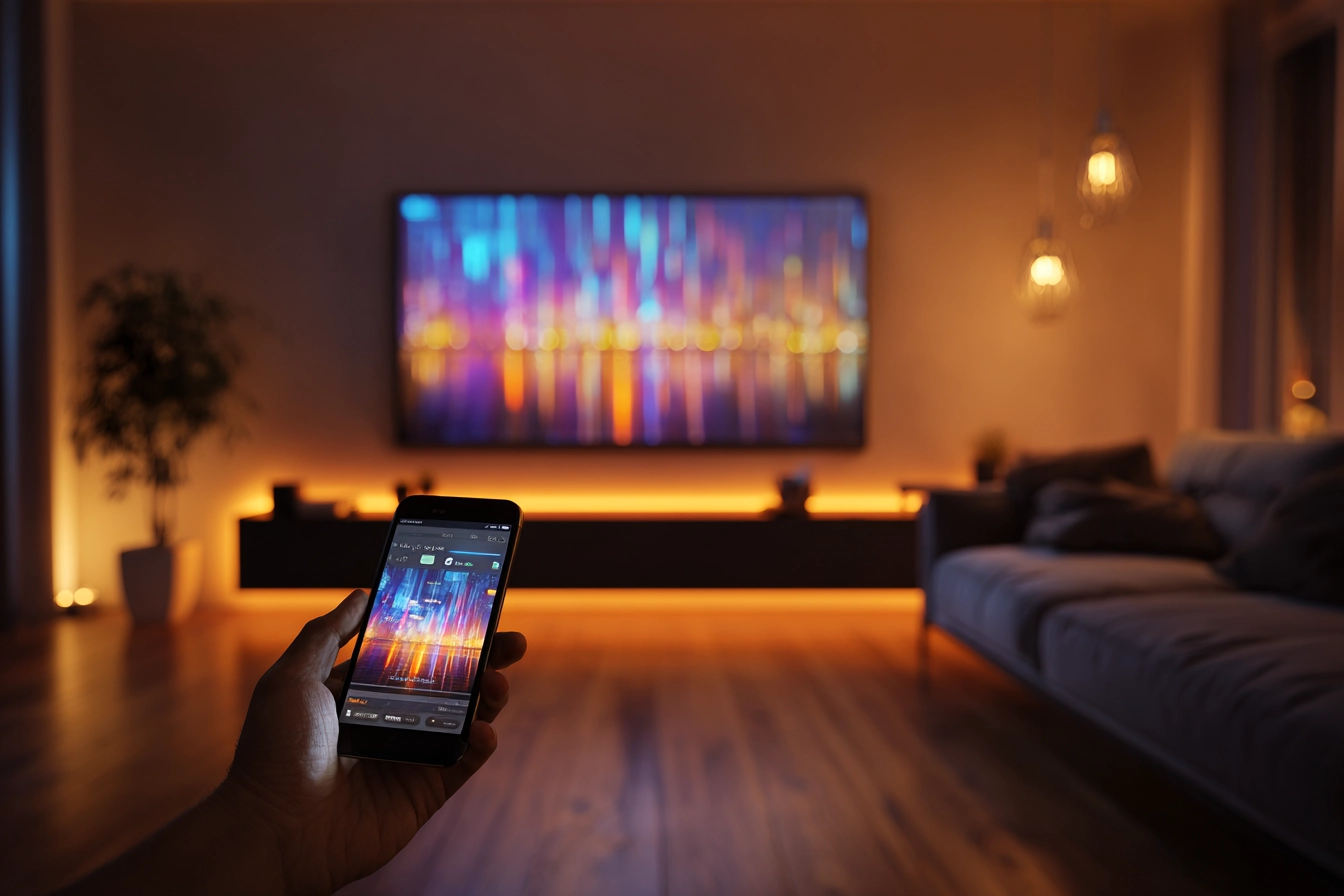
Трансформація сучасних смартфонів у потужні мультимедійні центри докорінно змінила наші звички споживання контенту. Сьогодні мобільний гаджет — це не просто засіб зв’язку, а персональний кінотеатр, ігрова консоль та робочий інструмент, що зберігає терабайти особистих даних, професійних проєктів і розважальних медіафайлів.
У 2026 році актуальність швидкої синхронізації мобільного пристрою з великим екраном досягла свого піка, ставши критичною для ефективного навчання, проведення бізнес-презентацій та отримання максимального задоволення від перегляду 4K-відео. Можливість миттєво вивести зображення на панель телевізора забезпечує безшовний досвід взаємодії з цифровим середовищем у будь-якій локації.
Бездротова трансляція через Google Cast та AirPlay 2
Сучасні екосистеми Android та iOS пропонують інтегровані протоколи для передачі медіаданих, які працюють на базі існуючої локальної мережі Wi-Fi без використання кабелів.
Популярні технології трансляції:
- Google Cast. Універсальний стандарт для Android-пристроїв та телевізорів із системою Android TV або Google TV.
- AirPlay 2. Фірмовий протокол Apple, що підтримується iPhone, iPad та більшістю сучасних Smart TV від LG, Samsung і Sony.
- Chromecast. Зовнішні адаптери та вбудовані модулі, що дозволяють передавати потік з браузера Chrome або сумісних додатків.
Для успішного з’єднання необхідно, щоб обидва пристрої були підключені до однієї частоти Wi-Fi (бажано 5 ГГц для стабільності). На iPhone достатньо відкрити “Пункт керування”, натиснути на іконку “Дублювання екрана” та вибрати свій телевізор зі списку доступних. Користувачам Android потрібно опустити шторку сповіщень, знайти кнопку “Трансляція” або “Cast” і підтвердити запит на синхронізацію, після чого контент з’явиться на великому моніторі.
“Автоматизація підключення в моделях LG та Samsung 2025—2026 років дозволяє пристроям розпізнавати один одного через Bluetooth Low Energy, пропонуючи розпочати трансляцію одразу після наближення телефона до екрана.”
Такий метод ідеально підходить для перегляду стрімінгових сервісів, оскільки телефон виконує роль пульта, а сам телевізор отримує дані безпосередньо з хмари. Це значно заощаджує заряд акумулятора смартфона та дозволяє використовувати його для інших завдань паралельно.
Дзеркальне відображення екрана через Miracast та Wi-Fi Direct
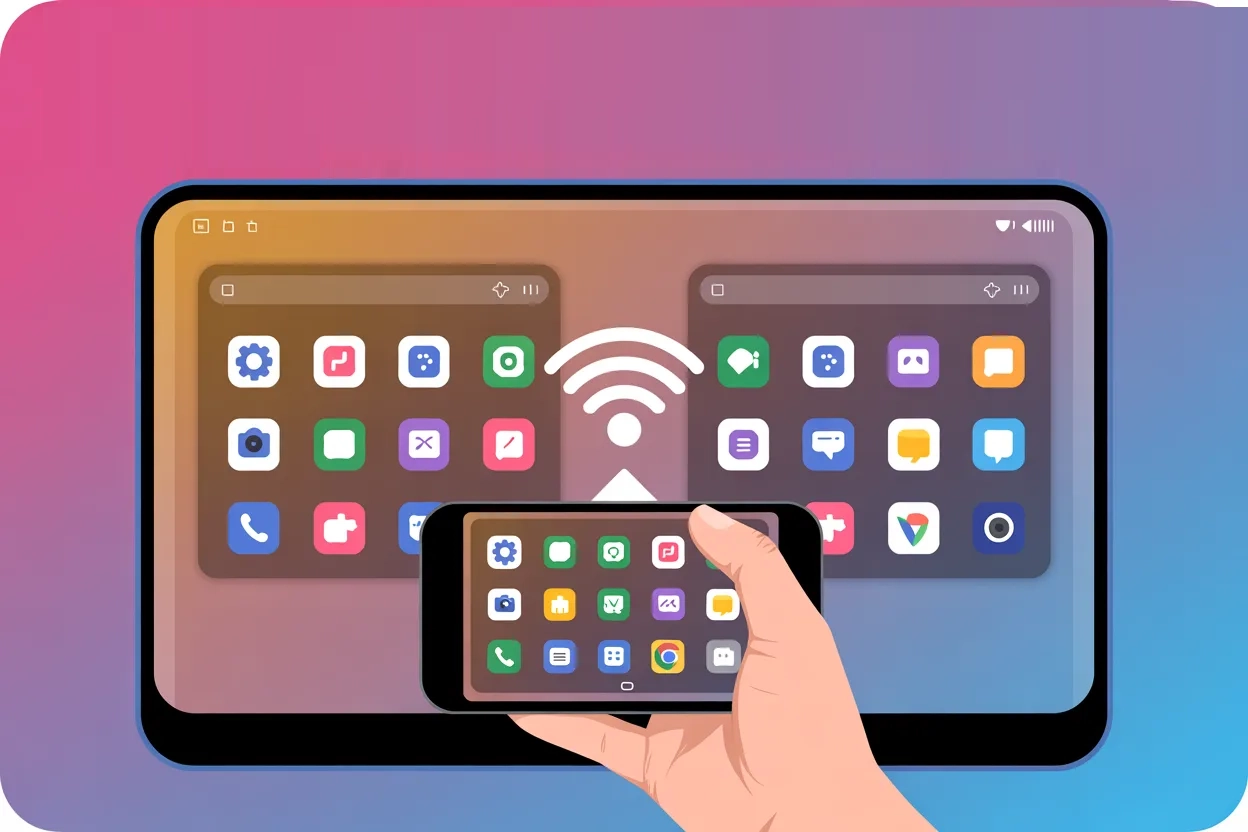
Технологія Miracast базується на стандарті Wi-Fi Direct, що дозволяє створювати прямий зв’язок між смартфоном і телевізором. Головна перевага цього методу полягає у відсутності потреби в роутері чи активному інтернет-з’єднанні, оскільки пристрої комунікують локально за принципом “точка-точка”, забезпечуючи передачу відеосигналу та звуку в реальному часі.
Алгоритм активації дзеркального відображення:
- Налаштування телевізора. Перейдіть у меню джерел сигналу (Source) та оберіть пункт Screen Mirroring або “Трансляція екрана”.
- Пошук на смартфоні. Активуйте функцію Smart View на Samsung або Cast/Wireless Display на пристроях інших виробників у меню швидких налаштувань.
- Сполучення пристроїв. Виберіть назву вашого телевізора серед знайдених гаджетів та підтвердьте дозвіл на підключення на екрані ТВ.
- Завершення процесу. Дочекайтеся появи робочого столу вашого смартфона на телевізорі та відрегулюйте орієнтацію екрана.
Важливо розуміти різницю між дублюванням інтерфейсу (Mirroring) та виводом медіафайлу. Mirroring повністю повторює кожен ваш рух, включаючи сповіщення та меню, що зручно для демонстрації презентацій або роботи з додатками.
Виведення ж окремого файлу через Wi-Fi Direct дозволяє транслювати лише конкретне відео, залишаючи екран телефона вільним. Цей спосіб критичний для власників застарілих маршрутизаторів, оскільки прямий канал передачі забезпечує меншу затримку сигналу (input lag) порівняно з трансляцією через перевантажену домашню мережу загального користування.
Використання кабелів HDMI та адаптерів USB-C/MHL
Дротове з’єднання залишається еталоном надійності, коли мова йде про передачу важкого контенту в роздільній здатності 4K або 8K без жодних затримок. Кабельне підключення усуває проблеми з перешкодами радіосигналу та забезпечує максимальну пропускну здатність, що є критично важливим для мобільного геймінгу на великому екрані або професійної корекції кольору.
| Тип підключення | Максимальна якість | Зарядка пристрою | Сумісність |
|---|---|---|---|
| USB-C to HDMI | 4K @ 60/120Hz | Так (з PD) | Android флагмани, iPhone 15+ |
| Lightning Adapter | 1080p Full HD | Так | Старі моделі iPhone/iPad |
| MHL / SlimPort | 1080p / 4K | Ні / Залежить | Застарілі Android пристрої |
Для більшості сучасних смартфонів найкращим рішенням є адаптер або прямий кабель USB-C — HDMI. Більшість флагманських моделей підтримують режим DisplayPort Alt Mode, що дозволяє виводити відеосигнал безпосередньо через порт зарядки. Це дає змогу використовувати телевізор як повноцінний монітор, а в деяких випадках, як-от із режимом Samsung DeX, перетворює телефон на десктопний комп’ютер з віконним інтерфейсом.
Власники iPhone попередніх поколінь з портом Lightning змушені використовувати Apple Digital AV Adapter. Цей аксесуар має додатковий роз’єм для підключення кабелю живлення, що є критичним, оскільки трансляція відео високої чіткості швидко виснажує акумулятор. Дротове з’єднання також є єдиним виходом для готелів або публічних місць, де громадські Wi-Fi мережі часто блокують протоколи трансляції AirPlay або Chromecast з міркувань безпеки.
Налаштування процесу зводиться до фізичного з’єднання портів та вибору відповідного входу HDMI на телевізорі за допомогою пульта дистанційного керування.
Трансляція медіаконтенту через протокол DLNA
Протокол DLNA (Digital Living Network Alliance) є класичним методом обміну медіафайлами між домашніми пристроями. Він дозволяє телевізору виступати в ролі програвача, який зчитує бібліотеку фото, музики та відео прямо з пам’яті вашого смартфона. Це ідеальний варіант для власників телевізорів з обмеженими Smart-функціями або застарілим програмним забезпеченням, де сучасні стандарти на кшталт AirPlay недоступні.
Інструменти для DLNA трансляції:
- BubbleUPnP. Потужний додаток для Android, що підтримує майже всі формати відео та дозволяє транслювати контент на будь-які DLNA-пристрої.
- iMediaShare. Просте рішення для iOS та Android для швидкого виведення фотографій та відео з галереї.
- Фірмові галереї. Вбудовані додатки від виробників (наприклад, Sony або LG), які мають кнопку “Share” або “Cast” безпосередньо в інтерфейсі перегляду медіа.
Для роботи цього методу необхідно активувати функцію “Медіасервер” у налаштуваннях телефона або запустити спеціалізований додаток, який відкриє доступ до файлової системи.
Після цього в меню телевізора у розділі “Медіа” або “Мережа” з’явиться назва вашого смартфона як зовнішнього накопичувача. Ви зможете переміщатися по папках за допомогою телевізійного пульта, відкриваючи знімки або запускаючи фільми, які фізично знаходяться в пам’яті мобільного пристрою, що забезпечує високу якість відтворення без використання ресурсів процесора телефона для кодування відеопотоку.
Специфіка підключення через USB-порт як накопичувача
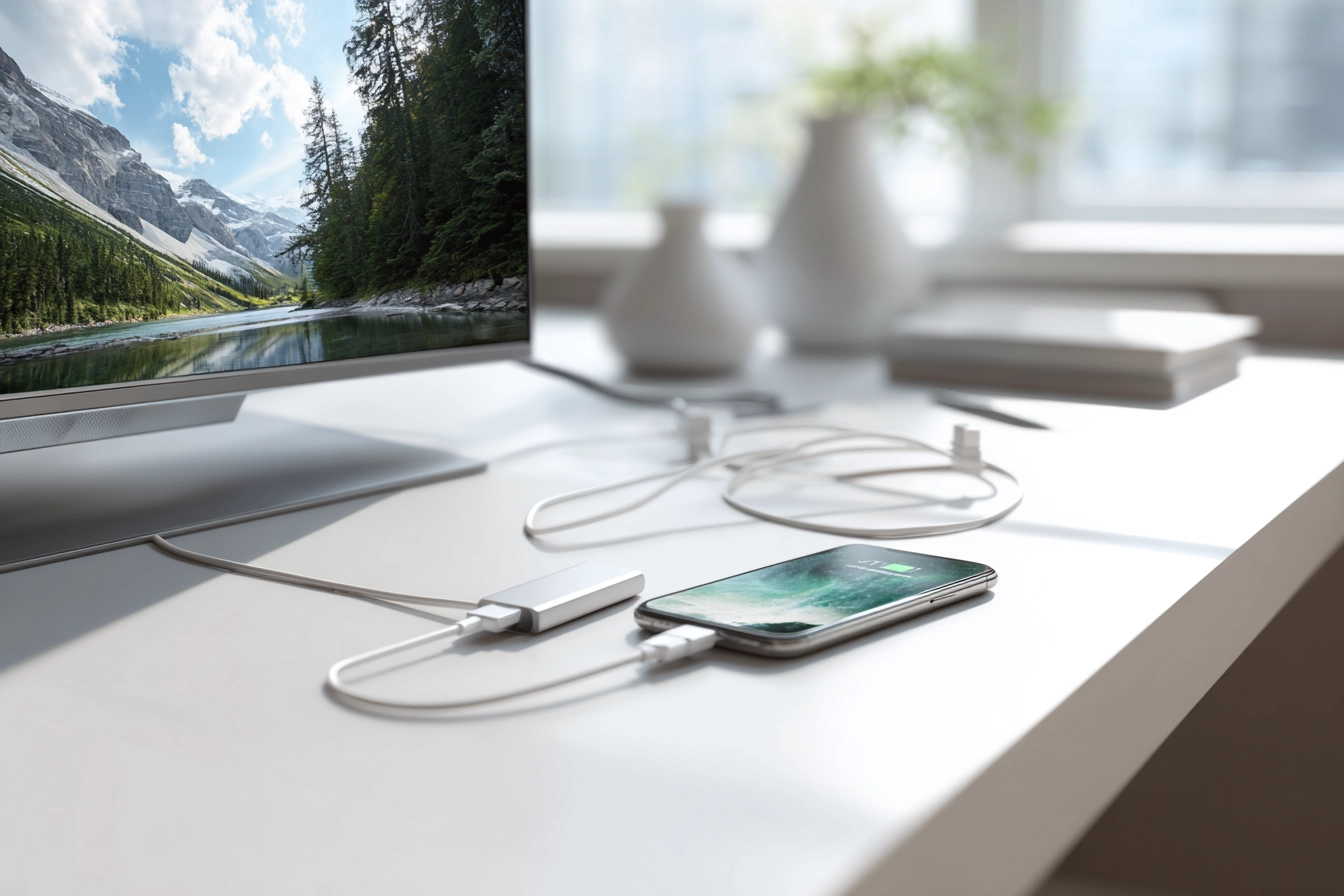
Підключення смартфона до телевізора через звичайний USB-кабель — це найбільш базовий спосіб взаємодії, при якому ТВ розпізнає гаджет як звичайну флешку або зовнішній жорсткий диск.
При такому з’єднанні важливо правильно налаштувати режим роботи USB на самому смартфоні. Після підключення кабелю в шторці сповіщень з’явиться вибір параметрів, де необхідно обов’язково активувати режим “Передача файлів” або “MTP” (Media Transfer Protocol). Якщо залишити активованим режим “Тільки зарядка”, телевізор не побачить файлову систему пристрою і не зможе просканувати її на наявність медіаконтенту для відтворення через вбудований плеєр.
“Використання USB-порту обмежує користувача відтворенням лише завантажених файлів, унеможливлюючи онлайн-трансляцію екрана або запуск ігор у реальному часі.”
Це рішення підходить для перегляду старих архівів або фільмів у подорожах, де відсутній стабільний інтернет.
Хмарні сервіси та спеціалізоване програмне забезпечення
У 2026 році багато користувачів віддають перевагу трансляції через конкретні додатки, де синхронізація відбувається на рівні акаунтів сервісів youtube.com або netflix.com. Такий підхід не потребує складних налаштувань відображення всього екрана, оскільки ви просто натискаєте іконку трансляції всередині плеєра. Телевізор отримує посилання на контент і відтворює його самостійно, що гарантує найвищу стабільність і підтримку HDR без навантаження на смартфон.
Спеціалізоване ПЗ для стабілізації:
- PigeonCast. Утиліта для оптимізації передачі даних у слабких або зашумлених Wi-Fi мережах через інтелектуальну буферизацію.
- VLC Media Player. Універсальний інструмент, що дозволяє транслювати потоки на будь-які мережеві екрани через вбудовані кодеки.
- Web Video Cast. Додаток для перехоплення відео з вебсайтів і прямої передачі його на Smart TV або приставки.
Для підключення через код телевізора в додатку YouTube потрібно зайти в налаштування ТВ-версії сервісу, отримати числовий ключ і ввести його в мобільному додатку в розділі “Перегляд на телевізорі”. Це створює постійну пару між пристроями, яка працюватиме навіть якщо вони знаходяться в різних підмережах, що зручно для віддаленого керування контентом.
Використання додаткових утиліт дозволяє обійти обмеження форматів, які телевізор не може прочитати самостійно, здійснюючи перекодування “на льоту” засобами смартфона.
Який метод синхронізації стане вашим фаворитом?
Вибір конкретного способу підключення залежить від покоління вашого телевізора та вимог до якості картинки, що робить цей процес індивідуальним рішенням для кожного користувача. Бездротові стандарти AirPlay та Google Cast є безперечними лідерами для щоденного споживання контенту завдяки своєї простоті, тоді як дротове з’єднання HDMI залишається безальтернативним варіантом для геймерів та професійної роботи з графікою, де відсутність затримок є критичною.