




Своєчасне отримання податкових накладних (ПН) та розрахунків коригування (РК) безпосередньо з Єдиного реєстру є критично важливим для стабільної роботи бухгалтерії. Використання програми M.E.Doc дозволяє автоматизувати цей процес, забезпечуючи актуальність даних без очікування дій від контрагентів.
Такий підхід гарантує коректне формування податкового кредиту та дозволяє оперативно проводити звірку між внутрішньою обліковою системою підприємства і державними реєстрами. Завдяки прямому запиту до ЄРПН виключається ризик втрати документів та мінімізуються помилки при підготовці звітності з ПДВ.
Алгоритм створення запиту щодо отримання відомостей з ЄРПН
Для ініціації процесу отримання документів необхідно сформувати спеціальний запит у відповідному модулі програми, що забезпечує зв’язок зі шлюзом ДПС.
Порядок формування запиту:
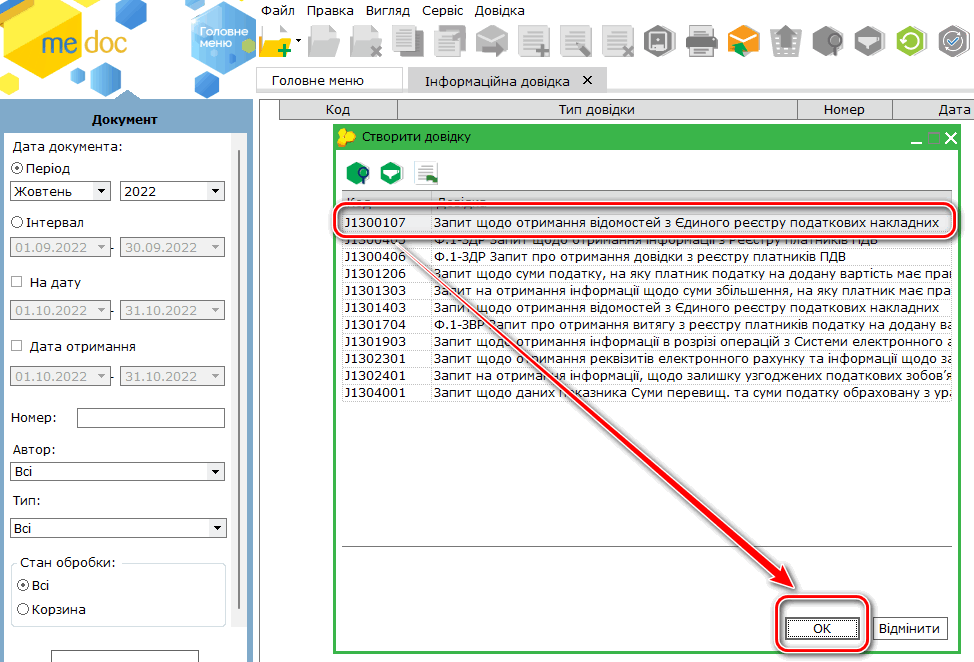
- Перехід до розділу. У головному меню оберіть блок «Довідки державних органів», після чого відкрийте підрозділ «Інформаційна довідка».
- Створення документа. Натисніть «Файл» — «Створити» та оберіть форму J1300107 (для юридичних осіб) або F1300107 (для фізичних осіб — підприємців).
- Налаштування періоду. У вікні, що відкрилося, вкажіть конкретну дату або часовий проміжок, за який необхідно перевірити наявність зареєстрованих накладних.
- Вибір параметрів. Обов’язково встановіть позначку в полі «Отримати файли документів (ПН/РК) з ЄРПН», щоб завантажити не тільки реєстр, а й електронні бланки.
- Збереження. Після заповнення всіх реквізитів натисніть кнопку «Зберегти» на панелі інструментів для переходу до етапу підписання.
Під час заповнення запиту користувач має можливість обрати критерії за датою виписки документа або за датою його фактичної реєстрації в системі. Це дозволяє гнучко налаштувати пошук залежно від потреб: перевірити ПН за конкретний день або знайти всі документи, що надійшли від постачальників протягом останнього тижня. Важливо пам’ятати, що запит за датою реєстрації є більш ефективним для виявлення запізнілих документів, які могли бути зареєстровані контрагентами з порушенням термінів.
Окрему увагу слід приділити опції завантаження самих файлів документів. Якщо ця «галочка» не буде встановлена, програма отримає лише витяг зі списком операцій, але самі ПН/РК не з’являться в реєстрі для подальшого опрацювання чи експорту в облікову програму типу 1с.ua. Тому повний запит є пріоритетним методом для повноцінної синхронізації бази даних M.E.Doc з офіційними відомостями контролюючого органу, що відображаються у кабінеті tax.gov.ua.
Технічні параметри фільтрації документів у запиті
Точність отриманих даних напряму залежить від вибору параметрів фільтрації, які визначають обсяг інформації, що буде надісланий шлюзом ДПС у відповідь на ваш електронний запит.
| Тип запиту | Призначення | Особливості використання |
|---|---|---|
| Видані ПН/РК | Перевірка власних документів | Для контролю статусу реєстрації своїх накладних. |
| Отримані ПН/РК | Контроль податкового кредиту | Пошук документів, зареєстрованих постачальниками. |
| За списком | Пошук конкретних номерів | Використовується, якщо відомі серія та номер ПН. |
При формуванні запиту користувач може активувати спеціальні позначки для імпорту документів, які вже пройшли реєстрацію. Це особливо актуально для ПН, створених вашими контрагентами.
Важливим аспектом є перевірка налаштувань для завантаження електронного цифрового підпису (ЕЦП). Встановлення відповідної позначки дозволяє завантажити документ разом із квитанцією та підписами ДПС, що є обов’язковим для підтвердження легітимності податкового кредиту. Без цих метаданих документ вважатиметься лише інформаційним повідомленням і не матиме повної юридичної сили при подальших перевірках.
Наявність ЕЦП підтвердження у завантаженому файлі є гарантією того, що накладна пройшла всі етапи перевірки в системі моніторингу ризиків та офіційно визнана державою.
Процедура підписання та відправлення документа до ДПС
Після заповнення форми J1300107 необхідно виконати процедуру валідації та накладання електронних підписів. Для цього у нижній частині документа натисніть кнопку «Наступні дії» та оберіть пункт «Перевірити». Програма автоматично проаналізує запит на наявність логічних помилок або незаповнених обов’язкових полів, що дозволяє уникнути відмови у прийнятті документа на стороні сервера податкової служби.
Етапи передачі запиту:
- Накладання підписів. Виконайте послідовне підписання документа ключами бухгалтера, директора та електронною печаткою установи.
- Відправлення. Натисніть кнопку «Відправити у контролюючий орган» для передачі зашифрованого пакета даних.
- Моніторинг. Очікуйте на технологічну квитанцію, яка підтверджує успішну доставку запиту на шлюз ДПС.
Процес відправлення зазвичай триває кілька секунд, після чого статус документа зміниться на «В дорозі» або «Доставлено». Отримання квитанції №1 свідчить про те, що ваш запит прийнято в обробку і він поставлений у чергу на формування відповіді.
Час очікування результату залежить від навантаження на сервери ДПС, але зазвичай не перевищує кількох хвилин у робочий час.
Обробка відповідей та завантаження накладних у Реєстр
Результатом успішної обробки вашої заявки є отримання «Витягу з Єдиного реєстру податкових накладних» (форма J1400107).
Витяг є офіційною відповіддю, що містить перелік усіх документів, які відповідають заданим параметрам, та безпосередньо вкладені файли ПН/РК у форматі XML.
Для завантаження результатів необхідно періодично натискати кнопку «Отримати повідомлення» на головній панелі M.E.Doc. Після надходження витягу програма автоматично розпізнає його вміст та починає процес імпорту вкладених податкових накладних. Це дозволяє уникнути ручного введення даних та забезпечує повну ідентичність інформації з державними реєстрами.
Порядок дій після отримання відповіді:
- Перегляд витягу. Відкрийте отриманий документ J1400107 у модулі «Інформаційна довідка» для ознайомлення зі списком завантажених ПН.
- Перевірка реєстру. Перейдіть у розділ «Облік ПДВ» — «Реєстр виданих та отриманих податкових накладних», куди документи потрапляють автоматично.
- Звірка статусів. Переконайтеся, що всі накладні мають статус «Зареєстровано» та містять графічне відображення підписів ДПС.
- Обробка помилок. Якщо витяг прийшов порожнім, перевірте правильність вказаного періоду або ІПН контрагента у початковому запиті.
Якщо система видає помилку при отриманні, це може бути пов’язано з технічними роботами на боці шлюзу або некоректними налаштуваннями поштового з’єднання. У такому разі варто спробувати повторити запит через 15 — 20 хвилин. Автоматичне переміщення документів значно спрощує роботу, оскільки накладні одразу стають доступними для включення у декларацію з ПДВ.
Синхронізація даних Електронного кабінету та M.E.Doc
Трапляються ситуації, коли бухгалтер бачить зареєстровані документи в Електронному кабінеті платника податків, але вони не відображаються у локальній базі M.E.Doc. Це може відбуватися через затримку обробки запитів або вибір неправильного способу отримання даних.
| Метод синхронізації | Переваги |
|---|---|
| Запит через шлюз ДПС | Отримання повного XML-файла з ЕЦП для звітності. |
| Прямий імпорт з кабінету | Швидкість відображення статусу документа. |
| Звірка ліміту реєстрації | Актуалізація суми, на яку можна зареєструвати ПН. |
Для усунення розбіжностей рекомендується використовувати функцію звірки з ЄРПН, яка дозволяє порівняти кількість документів у програмі та в реєстрі. Якщо виявлено відсутні позиції, необхідно сформувати новий запит за конкретний інтервал часу. Окрему увагу слід приділяти сумам ПДВ та ліміту в системі електронного адміністрування (СЕА), оскільки ці показники є ключовими для планування грошових потоків підприємства.
Оновлення реєстру також критично важливе для документів, які були розблоковані після подання пояснень. Після появи статусу «Зареєстровано» в кабінеті, необхідно відправити повторний запит у Медок, щоб програма оновила статус накладної та завантажила дату фактичної реєстрації, що впливає на період формування кредиту.
Відновлення відсутніх ПН/РК через імпорт XML-файлів
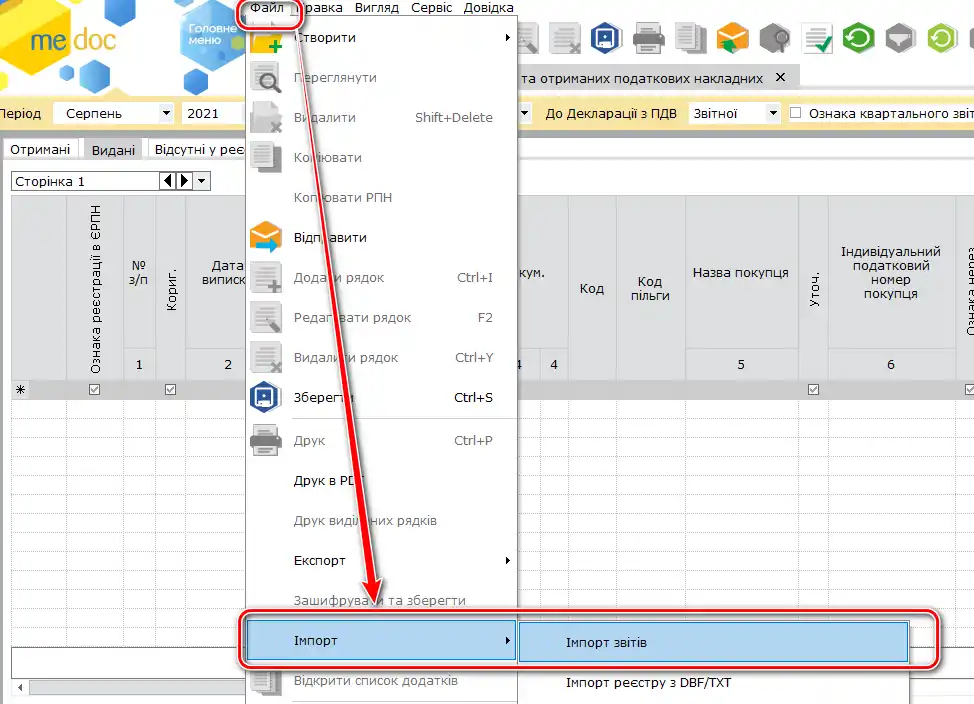
Якщо стандартний механізм через «Інформаційну довідку» не дав результату, існує альтернативний шлях відновлення документів.
Варіанти імпорту файлів:
- Завантаження з кабінету. Вивантажте потрібні ПН з Електронного кабінету у форматі XML на робочий стіл.
- Копіювання від контрагента. Отримайте файл безпосередньо від постачальника через зовнішні носії або пошту.
- Використання форматів. Програма підтримує формати XML та DBF для масового завантаження даних.
- Меню програми. Використовуйте шлях «Файл» — «Імпорт» — «Імпорт звітів/документів» для додавання файлів.
При використанні методу імпорту вкрай важливо стежити за відповідністю версії бланка. Якщо податкова накладна була створена у застарілій формі, M.E.Doc може видати помилку структури файла. У такому разі документ необхідно конвертувати або переконатися, що у налаштуваннях програми встановлено дозвіл на роботу з актуальними форматами ДПС.
Важливість формату. Будь-який імпортований документ повинен відповідати вимогам до електронного документообігу, встановленим наказом Міністерства фінансів України. Це гарантує, що при формуванні підсумкової декларації дані будуть підтягнуті коректно, а камеральна перевірка не виявить розбіжностей у контрольних сумах.
Чи гарантує автоматизація запитів повну відповідність даних у звітності?
Регулярне використання сервісу інформаційних довідок є основним інструментом контролю податкового стану сучасного підприємства. Систематичне витягування накладних безпосередньо з ЄРПН дозволяє звести до мінімуму ризики виникнення розбіжностей із контролюючими органами та забезпечує впевненість у правильності сформованого податкового кредиту. Проте важливо розуміти, що успішність процедури цілком залежить від точності заповнення параметрів пошуку, наявності актуальних сертифікатів ЕЦП та стабільності роботи технічного шлюзу податкової служби України.