


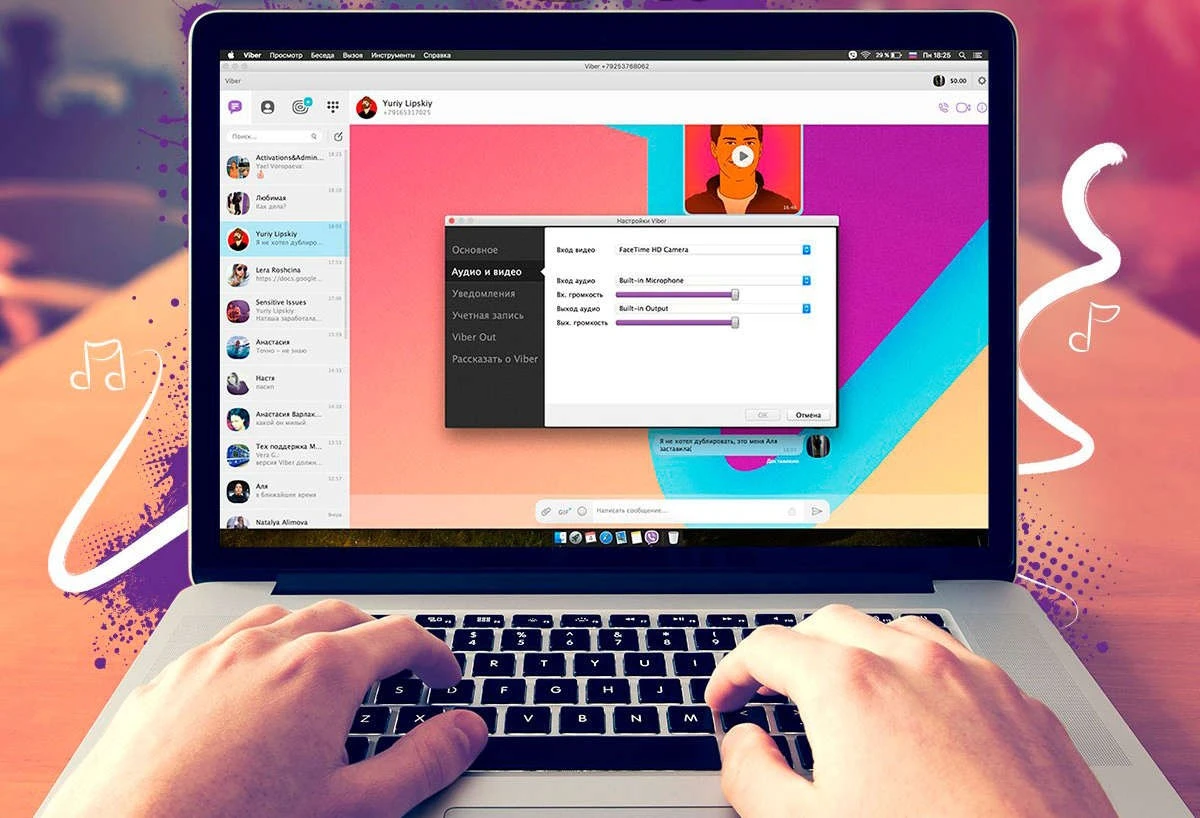
Особливість десктопної версії Viber полягає у відсутності звичної кнопки «Вийти», яка б просто завершувала поточну сесію з можливістю швидкого повернення за паролем. Програма працює як дзеркало мобільного додатка, тому розірвання зв’язку між акаунтом і конкретним ПК вимагає повної деактивації облікового запису на цьому пристрої. Розуміння цього процесу є критично важливим для забезпечення приватності, адже лише деактивація гарантує, що ваші діалоги не залишаться доступними для сторонніх осіб, які мають доступ до комп’ютера.
Деактивація облікового запису через інтерфейс комп’ютера
Найбільш прямим способом припинити роботу месенджера на стаціонарному пристрої під керуванням Windows або macOS є використання внутрішніх інструментів безпеки самої програми Viber.
- Запустіть Viber на ПК. Відкрийте головне вікно програми та натисніть на іконку свого профілю або на зображення «шестерні» для переходу до налаштувань.
- Оберіть розділ конфіденційності. У меню, що з’явилося, перейдіть на вкладку «Конфіденційність і безпека» (Privacy & Security).
- Знайдіть пункт деактивації. Прокрутіть список параметрів донизу, де розташована кнопка «Деактивувати» (Deactivate).
- Підтвердьте вихід. Програма попросить підтвердити дію, попередивши про видалення даних з цього конкретного комп’ютера.
- Дочекайтеся перезапуску. Після натискання кнопки Viber автоматично закриється та очистить тимчасові файли поточної сесії.
Важливо розуміти технічну сторону цього процесу: деактивація на комп’ютері діє вибірково. Вона повністю видаляє історію повідомлень та отримані медіафайли лише з пам’яті вашого ПК або ноутбука, при цьому жодним чином не впливаючи на стан акаунта на смартфоні. Ваш основний пристрій продовжуватиме працювати у звичному режимі, зберігаючи всі чати та контакти в цілісності.
Процедура деактивації облікового запису на комп’ютері не видаляє ваш основний профіль Viber, а лише розриває синхронізацію та видаляє локальні копії чатів на цьому пристрої.
Після завершення процедури ви побачите стартове вікно з QR-кодом для нової активації. Це означає, що вихід виконано успішно, і жодна інша людина не зможе прочитати ваше листування, просто запустивши ярлик програми. Якщо ви плануєте знову використовувати Viber на цьому ж ПК, вам доведеться повторно сканувати код смартфоном, що знову завантажить частину історії повідомлень (залежно від налаштувань резервного копіювання), але забезпечить чистоту поточного сеансу.
Дистанційне керування активними сесіями за допомогою смартфона
Бувають ситуації, коли ви забули вийти з програми на робочому чи чужому комп’ютері, а фізичного доступу до нього вже немає. У таких випадках розробники передбачили можливість дистанційного відключення десктопного клієнта безпосередньо через мобільний додаток на вашому смартфоні, що є головним центром керування акаунтом.
Порядок дій для віддаленого виходу:
- Меню «Додатково». Відкрийте мобільний Viber і натисніть на три крапки в нижньому правому куті екрана.
- Налаштування акаунта. Перейдіть у розділ «Параметри», а потім виберіть пункт «Обліковий запис».
- Комп’ютери та планрети. У цьому списку відображаються всі пристрої, де наразі активовано ваш месенджер.
- Примусове відключення. Натисніть кнопку «Деактивувати» навпроти назви комп’ютера, доступ до якого потрібно закрити.
Цей метод миттєво розриває з’єднання між сервером і віддаленим комп’ютером. Щойно ПК отримає доступ до інтернету, сесія буде анульована, а програма автоматично повернеться до екрана авторизації. Це максимально ефективний спосіб захисту особистої інформації в екстрених ситуаціях, оскільки він не потребує жодних маніпуляцій з самим комп’ютером і дозволяє контролювати безпеку даних з будь-якої точки світу, де є мобільний інтернет.
Наслідки виходу з програми для даних та синхронізації
Багато користувачів побоюються, що вихід з акаунта на ПК може призвести до втрати важливих фотографій чи документів. Насправді система чітко розмежовує локальні дані та хмарні копії, що забезпечує гнучкість у керуванні пристроями без ризику для основного профілю.
| Тип даних | Стан на комп’ютері після виходу | Стан на смартфоні |
| Історія чатів | Повністю видаляється | Зберігається без змін |
| Медіафайли | Видаляються з папок програми | Залишаються в галереї |
Після натискання кнопки деактивації всі повідомлення, що були збережені в папках програми на жорсткому диску, стають недоступними. Viber очищує кеш та бази даних, щоб запобігти несанкціонованому відновленню інформації. Однак варто пам’ятати, що фото та відео, які ви вручну зберігали з чатів у папку «Завантаження» або інші директорії комп’ютера, залишаться там і після виходу з акаунта, тому їх потрібно видаляти окремо за необхідності.
Зміна користувача та повне видалення додатка з системи
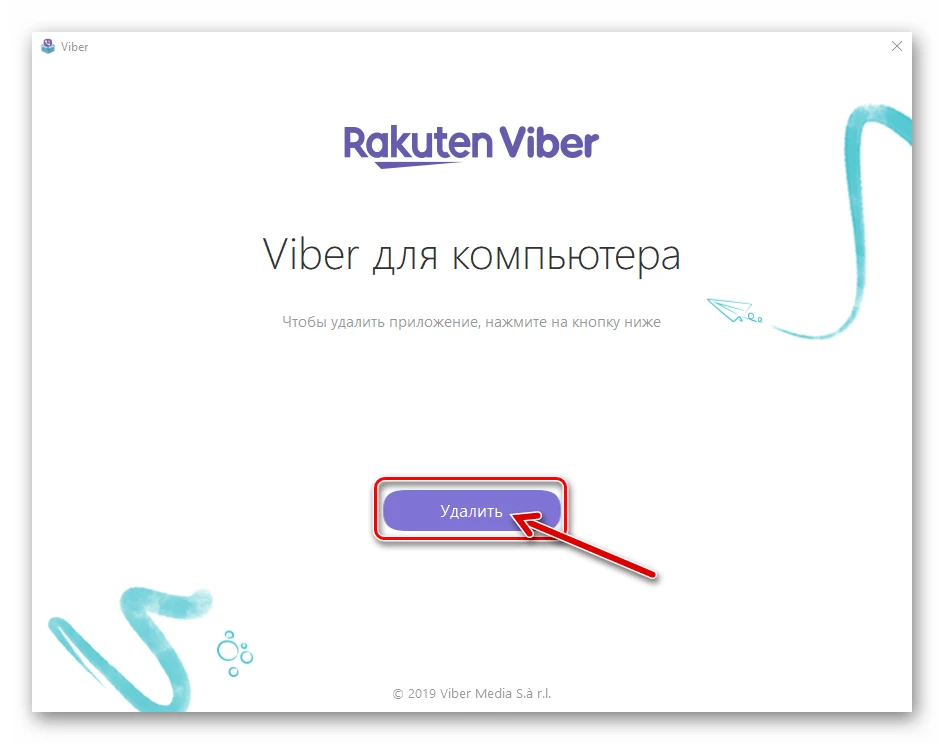
Якщо вашою метою є передача комп’ютера іншій особі або ви бажаєте використовувати на ньому зовсім інший номер телефону, простої деактивації може бути недостатньо для повної впевненості. У таких випадках варто провести комплексне очищення системи від залишків програмного забезпечення, щоб новий користувач не зміг отримати доступ до вашого цифрового сліду через системні логи або тимчасові папки.
Завжди виконуйте деактивацію акаунта ДО того, як видалити програму з комп’ютера, інакше пристрій може продовжувати відображатися як «активний» у вашому смартфоні.
Після того як обліковий запис було вимкнено через меню налаштувань, можна переходити до повного видалення самого додатка Viber. Це звільнить місце на диску та прибере всі файли конфігурації, які могли б ідентифікувати вас у майбутньому при повторній інсталяції софту іншою людиною.
Повне очищення системи:
- Видалення через панель керування. Використовуйте стандартний інструмент «Додатки та можливості» у Windows для деінсталяції програми.
- Очищення папки AppData. Перевірте шлях %AppData%/ViberPC та видаліть залишкові папки вручну для гарантованого знищення кешу.
- Перезавантаження системи. Це допоможе системі остаточно закрити всі фонові процеси, пов’язані з месенджером.
Такий підхід є золотим стандартом безпеки. Навіть якщо зловмисники спробують використати спеціальне програмне забезпечення для відновлення видалених файлів, після деактивації та коректного видалення шанси на отримання доступу до вашого листування зводяться до мінімуму.
Який метод розірвання зв’язку обрати для максимальної безпеки?
Вибір оптимального способу виходу безпосередньо залежить від обставин: якщо ви перебуваєте перед монітором, деактивація через інтерфейс ПК є найбільш логічним і швидким рішенням. Проте у разі втрати доступу до пристрою або підозри на злам, дистанційне відключення через смартфон стає безальтернативним інструментом захисту. Для тих, хто готує техніку до продажу або передачі колегам, найкращим варіантом буде поєднання деактивації з наступним повним видаленням програми та системного кешу, що забезпечить абсолютну цілісність вашого персонального цифрового простору та спокій за приватність листування.