


У 2026 році QR-технології остаточно закріпилися як універсальний цифровий ключ, що забезпечує миттєвий доступ до платіжних систем, державних сервісів та персоналізованої інформації. В умовах тотальної цифровізації в Україні, де навіть базові побутові завдання вирішуються через сканування графічних міток, вміння швидко знайти вбудований зчитувач або власний ідентифікатор у системі стає критичною навичкою. Це дозволяє економити час при авторизації в застосунках, оплаті послуг або пред’явленні цифрових документів, незалежно від бренду вашого смартфона чи версії його операційної системи.
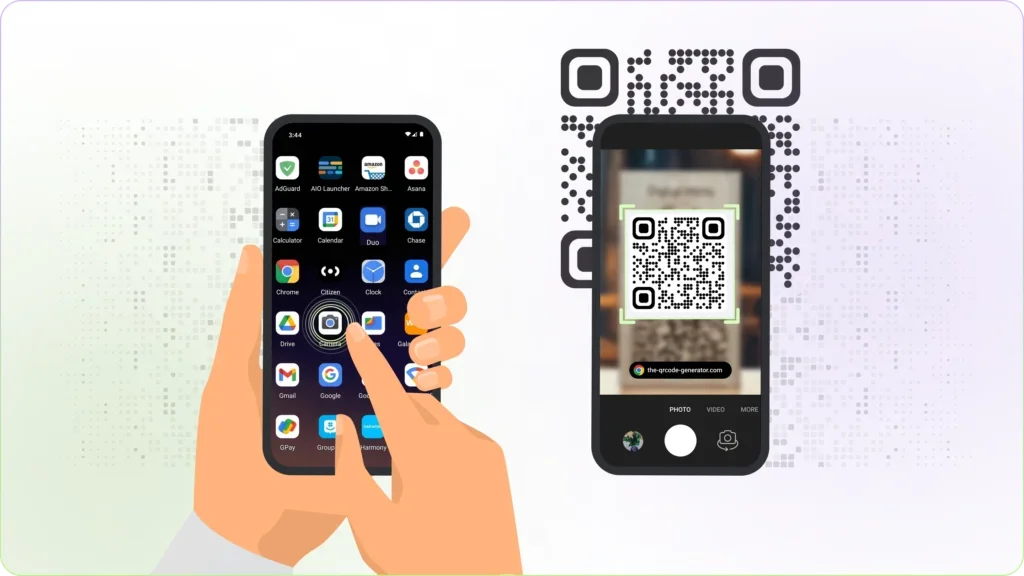
Сканування кодів через штатну камеру iPhone
Власники смартфонів від Apple мають найпростіший інструмент для зчитування інформації, оскільки функція розпізнавання інтегрована безпосередньо в системний додаток для фотографування.
Налаштування камери iOS:
- Меню налаштувань. Перейдіть у розділ параметрів системи та знайдіть пункт «Камера».
- Активація перемикача. Переконайтеся, що опція «Сканування QR-кодів» активна.
- Запуск додатка. Відкрийте стандартну камеру з робочого столу або заблокованого екрана.
Для зчитування достатньо спрямувати об’єктив на об’єкт так, щоб код повністю потрапив у межі кадру. Система автоматично розпізнає зашифровані дані, після чого під QR-кодом з’явиться характерна жовта кнопка-індикатор із назвою посилання або описом дії. Натискання на цей індикатор миттєво переспрямує вас у браузер Safari або відповідний встановлений застосунок для подальшої взаємодії з отриманою інформацією.
Важливо пам’ятати, що камера iPhone здатна розпізнавати коди навіть за умов недостатнього освітлення або під кутом, проте для максимально чіткої роботи варто уникати відблисків на поверхні з кодом. Якщо жовте посилання не з’являється, спробуйте трохи віддалити телефон або тапнути на екран для примусового фокусування. Цей метод є пріоритетним для більшості користувачів iOS завдяки своїй нативності та високій швидкості обробки візуальних даних без затримок.
Використання вбудованого зчитувача в Центрі керування iOS
Окрім камери, в системі передбачено спеціалізований інструмент, який можна винести на панель швидкого доступу для миттєвої активації сканера одним рухом пальця зверху вниз.
«Використання окремого модуля зчитування з Центру керування дозволяє розпізнавати навіть найдрібніші QR-коди, з якими звичайна камера іноді може не впоратися через особливості фокусування».
Щоб додати цей інструмент, перейдіть до «Налаштувань», оберіть «Центр керування» та натисніть «плюс» біля пункту «Зчитувач кодів». Тепер під час свайпу з правого верхнього кута екрана ви побачите іконку QR. Цей спосіб ідеальний, коли потрібно відкрити сканер максимально швидко, не шукаючи іконку камери серед десятків додатків. Після натискання відкривається інтерфейс, оптимізований виключно під сканування, що забезпечує точне захоплення коду в рамку.
Швидке зчитування на Android через панель сповіщень
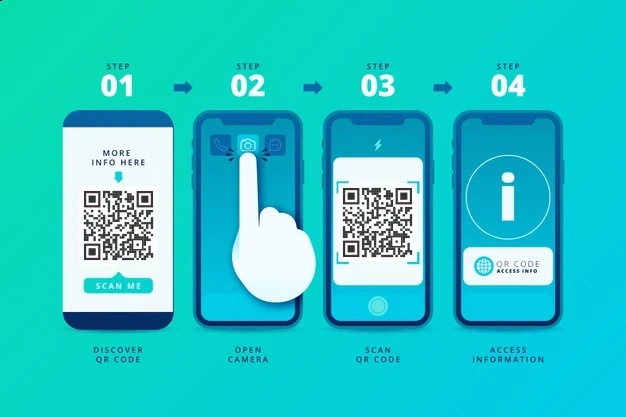
Сучасні версії Android пропонують уніфікований досвід, де функція розпізнавання винесена на рівень системних швидких налаштувань, що дозволяє не залежати від сторонніх програм.
Кроки активації сканера:
- Відкриття шторки. Проведіть пальцем зверху вниз два рази, щоб повністю розгорнути панель швидких налаштувань.
- Пошук плитки. Знайдіть іконку з підписом «Сканувати QR» або «QR-сканер».
- Редагування панелі. Якщо кнопки немає, натисніть на іконку олівця та перетягніть плитку з нижньої частини у верхню активну зону.
- Запуск процесу. Натисніть на плитку та наведіть камеру на код.
Цей метод став стандартом для пристроїв на базі Android 13, 14 та 15, забезпечуючи однаковий алгоритм дій на більшості сучасних смартфонів. Вам не потрібно шукати специфічні налаштування в меню камери, оскільки системна утиліта працює автономно та дуже швидко.
Перевагою використання системної плитки є прямий доступ до ліхтарика безпосередньо в інтерфейсі сканування, що критично важливо у темних приміщеннях або під’їздах. Після розпізнавання система запропонує відкрити посилання, скопіювати текст або поділитися результатом. Це найнадійніший шлях для користувачів Pixel та пристроїв з «чистим» Android, де мінімізовано кількість зайвих візуальних елементів.
Можливості Google Lens та функції Circle to Search
Інструменти Google пропонують інтелектуальний підхід до розпізнавання об’єктів, де QR-код розглядається як частина контекстного пошуку через штучний інтелект.
| Метод активації | Інструмент | Де знайти |
|---|---|---|
| Тривале натискання кнопки Home | Circle to Search | Центральна нижня частина екрана |
| Іконка камери в пошуку | Google Lens | Віджет Google на робочому столі |
| Голосова команда | Google Assistant | Активація голосом або кнопкою живлення |
Технологія Circle to Search (Обведи і знайди) стала революційною у 2025–2026 роках, дозволяючи зчитувати коди безпосередньо з екрана. Якщо ви дивитеся відео або гортаєте стрічку новин і бачите QR-код, вам більше не потрібно робити скриншот або шукати інший телефон. Просто затисніть навігаційну смужку внизу екрана, обведіть код пальцем, і система миттєво видасть результат. Це працює у будь-якому додатку, включаючи Instagram, YouTube та банківські сервіси.
Традиційний Google Об’єктив (Lens) залишається потужним засобом для аналізу складних міток. Він вбудований у віджет пошуку Google, який зазвичай знаходиться на головному екрані. Натиснувши на іконку кольорової камери, ви отримуєте доступ до професійного сканера. Lens не просто відкриває посилання, а може одразу перекласти текст поруч із кодом або знайти товар у магазинах, що робить його незамінним помічником для шопінгу та подорожей.
Фірмові сканери в оболонках Samsung, Xiaomi та Huawei
Виробники смартфонів часто додають власні утиліти для роботи з кодами, які глибше інтегровані в екосистему конкретного бренду та його фірмові сервіси.
Особливості брендів:
- Samsung (One UI). Сканер інтегрований у браузер Samsung Internet та панель Edge для миттєвого виклику.
- Xiaomi (HyperOS). Наявність окремого додатка «Сканер», який також вміє цифрувати документи та зчитувати візитки.
- Huawei (EMUI). Використання функції AI Lens, доступної через свайп вниз на головному екрані (пошук Petal).
У смартфонах Samsung функція сканування доступна прямо в інтерфейсі камери, але вона має розширені можливості інтеграції з Samsung Pass для безпечного входу в акаунти. Xiaomi у своїй новій HyperOS винесла сканер у блок інструментів безпеки, де він працює в парі з антивірусом, перевіряючи безпечність посилань перед відкриттям. Це додає рівень захисту від фішингових сайтів, що часто маскуються під звичайні QR-коди.
«Використовуйте вбудований ШІ-режим камери на смартфонах Xiaomi та Samsung: він автоматично перемикається в режим сканування, як тільки в кадрі з’являється квадратна мітка».
На пристроях Huawei пошук сканера часто починається з верхньої панелі пошуку. Якщо потягнути робочий стіл вниз, відкриється рядок пошуку, де справа буде іконка сканера. Окрім стандартних посилань, ці фірмові додатки часто підтримують специфічні функції, як-от підключення до Wi-Fi без введення пароля або автоматичне додавання контактів до телефонної книги, що значно розширює базові можливості Android.
Розпізнавання QR-кодів із файлів галереї та скриншотів
Часто виникає потреба зчитати код, який надіслали в месенджері або який ви зберегли як зображення у пам’ять телефону.
Для цього не потрібно використовувати сторонні пристрої. Відкрийте галерею вашого смартфона та знайдіть потрібне зображення. У більшості сучасних систем Android та iOS під час перегляду фото з’являється іконка аналізу (маленький квадрат або значок Lens). Якщо натиснути на неї, пристрій проаналізує пікселі на зображенні та розпізнає зашифровану інформацію так само ефективно, як і через живу камеру.
Алгоритм дій:
- Відкрийте зображення. Знайдіть скриншот або фото в галереї чи Google Фото.
- Активуйте розпізнавання. Натисніть кнопку «Lens» (Android) або затисніть палець на коді (iOS 17+).
- Оберіть дію. Перейдіть за посиланням, що з’явиться поверх фото.
Якщо ваша стандартна галерея не має вбудованої кнопки сканування, скористайтеся сайтом https://www.google.com/search?q=google.com.ua. У рядку пошуку натисніть на іконку камери, оберіть пункт «Завантажити файл» і вкажіть на потрібний скриншот. Веб-інтерфейс Google Об’єктива опрацює картинку на серверах та надасть вам посилання. Це універсальний спосіб, який працює на будь-якому пристрої через звичайний браузер Chrome або Safari.
Пошук персонального QR-коду в застосунку Дія
У контексті України найважливішим є пошук власного коду в державному застосунку, який слугує для верифікації особи та передачі копій документів.
«Пам’ятайте, що QR-код у Дії є динамічним: він оновлюється кожні три хвилини заради безпеки ваших персональних даних».
Щоб знайти свій код, відкрийте застосунок Дія та зверніть увагу на верхній правий кут головного екрана, де розташована іконка QR. Натиснувши на неї, ви активуєте камеру для сканування чужих кодів (наприклад, для оплати штрафу або реєстрації). Однак у нижній частині цього вікна є кнопка «Мій QR-код». Після натискання на неї екран телефону покаже ваш персональний ідентифікатор, який можуть зчитати уповноважені особи для перевірки вашого паспорта чи водійського посвідчення.
Генерація та пошук особистого коду в Telegram
Месенджер Telegram дозволяє перетворити ваш профіль на стильну візитку, яку легко передати іншим без необхідності диктувати номер телефону.
- Налаштування. Відкрийте головне меню та перейдіть у розділ «Налаштування» (Settings).
- Іконка коду. У верхньому правому куті (біля фото профілю або в меню «три крапки») натисніть на значок QR-коду.
- Персоналізація. Оберіть кольорову схему та стиль візерунка, що вам подобається.
- Поширення. Натисніть «Поділитися», щоб відправити код другу або зберегти в галерею.
Цей функціонал особливо корисний для бізнесу та нетворкінгу. Ви можете знайти цю кнопку також у розділі «Конфіденційність», де налаштовується видимість вашого номера. Власний код Telegram містить посилання формату t.me/username, що автоматично відкриває чат з вами. Такий підхід мінімізує помилки при введенні імені користувача та дозволяє додавати контакти миттєво під час особистих зустрічей.
Окрім персональних профілів, QR-коди можна генерувати для публічних каналів та груп. Для цього зайдіть у налаштування групи, оберіть «Запрошувальні посилання» та натисніть на іконку коду біля створеного лінку. Це дозволяє друкувати коди на фізичних носіях — плакатах, візитках або меню — для швидкого залучення аудиторії до вашої спільноти без зайвих пошукових запитів у самому месенджері.
Вхід в обліковий запис Google за допомогою QR-технологій
Компанія Google активно впроваджує безпарольний вхід, де ваш смартфон виступає фізичним ключем підтвердження особи через графічний код.
Коли ви намагаєтеся увійти у свій акаунт на новому комп’ютері (наприклад, на https://www.google.com/search?q=google.com), система може запропонувати метод «Використати інший пристрій». На екрані монітора з’явиться великий QR-код. Для його активації вам потрібно знайти сканер безпеки у налаштуваннях вашого Android-телефона або скористатися стандартною камерою, яка розпізнає запит на авторизацію.
| Крок | Дія на комп’ютері | Дія на смартфоні |
|---|---|---|
| 1 | Оберіть вхід через QR-код | Активуйте Bluetooth та інтернет |
| 2 | Відкрийте код на екрані | Відскануйте код штатною камерою |
| 3 | Очікуйте з’єднання | Натисніть «Так, це я» на екрані телефону |
Цей процес базується на протоколі FIDO і є значно безпечнішим за традиційні паролі. Телефон використовує зашифрований канал зв’язку (через Bluetooth або локальну мережу), щоб переконатися, що ви фізично перебуваєте поруч із комп’ютером. Якщо камера не реагує на код авторизації, перевірте розділ «Google» у налаштуваннях смартфона, оберіть «Керування обліковим записом» та перейдіть у вкладку «Безпека», де зберігаються налаштування ключів доступу (passkeys).
Стороннє програмне забезпечення для застарілих моделей
Для пристроїв, що працюють на старих версіях Android (версії 8.0 та нижче), де функція сканування не вбудована в камеру за замовчуванням, необхідно використовувати зовнішні додатки.
При виборі софту в Play Store (наприклад, від розробників Gamma Play або TeaCapps) важливо звертати увагу на безпеку. Оскільки сканер отримує доступ до камери та інтернету, обирайте програми з мінімальною кількістю дозволів. Хороший застосунок не повинен вимагати доступу до ваших контактів, повідомлень або геолокації, якщо це не передбачено його прямими функціями.
Критерії вибору софту:
- Відсутність реклами. Якісні інструменти не переривають процес сканування повноекранними роликами.
- Підтримка всіх форматів. Додаток має зчитувати не тільки QR, а й Data Matrix та штрих-коди товарів.
- Наявність історії. Можливість повернутися до раніше відсканованих посилань без повторного пошуку коду.
Після встановлення такого додатка ви зможете знайти його іконку на робочому столі. Рекомендується винести її на головний екран для швидкого доступу. Більшість сторонніх сканерів також мають віджет, який можна розмістити на панелі віджетів, що робить процес зчитування майже таким же зручним, як і на сучасних флагманах. Пам’ятайте про регулярне оновлення таких програм, адже розробники постійно адаптують їх під нові стандарти шифрування та безпеки посилань у мережі.
Чи готовий ваш смартфон до миттєвої взаємодії з кодами?
На сьогодні кожен сучасний смартфон оснащений щонайменше трьома незалежними способами знайти та зчитати QR-код, що робить цей процес максимально адаптивним. Вибір конкретного методу — через об’єктив камери, системну шторку швидких налаштувань чи аналіз зображень у галереї — залежить виключно від поточної ситуації та зручності користувача. Головне, що технологія стала невід’ємною частиною інтерфейсу, перетворивши телефон на потужний інструмент взаємодії з фізичним і цифровим світом в один клік.