

Цифровізація сучасного світу вимагає переведення практично будь-якого паперового носія у віртуальний формат. Якісна скан-копія — це не просто фотографія на камеру телефону, а точне цифрове відображення оригіналу з чітким текстом, правильними пропорціями та відсутністю зайвих тіней чи відблисків. Саме такий формат приймають державні установи, банки та юридичні компанії, оскільки він гарантує читабельність кожної літери та збереження офіційного вигляду документа для подальшого друку чи обробки.
Робота з офісними БФП та планшетними сканерами
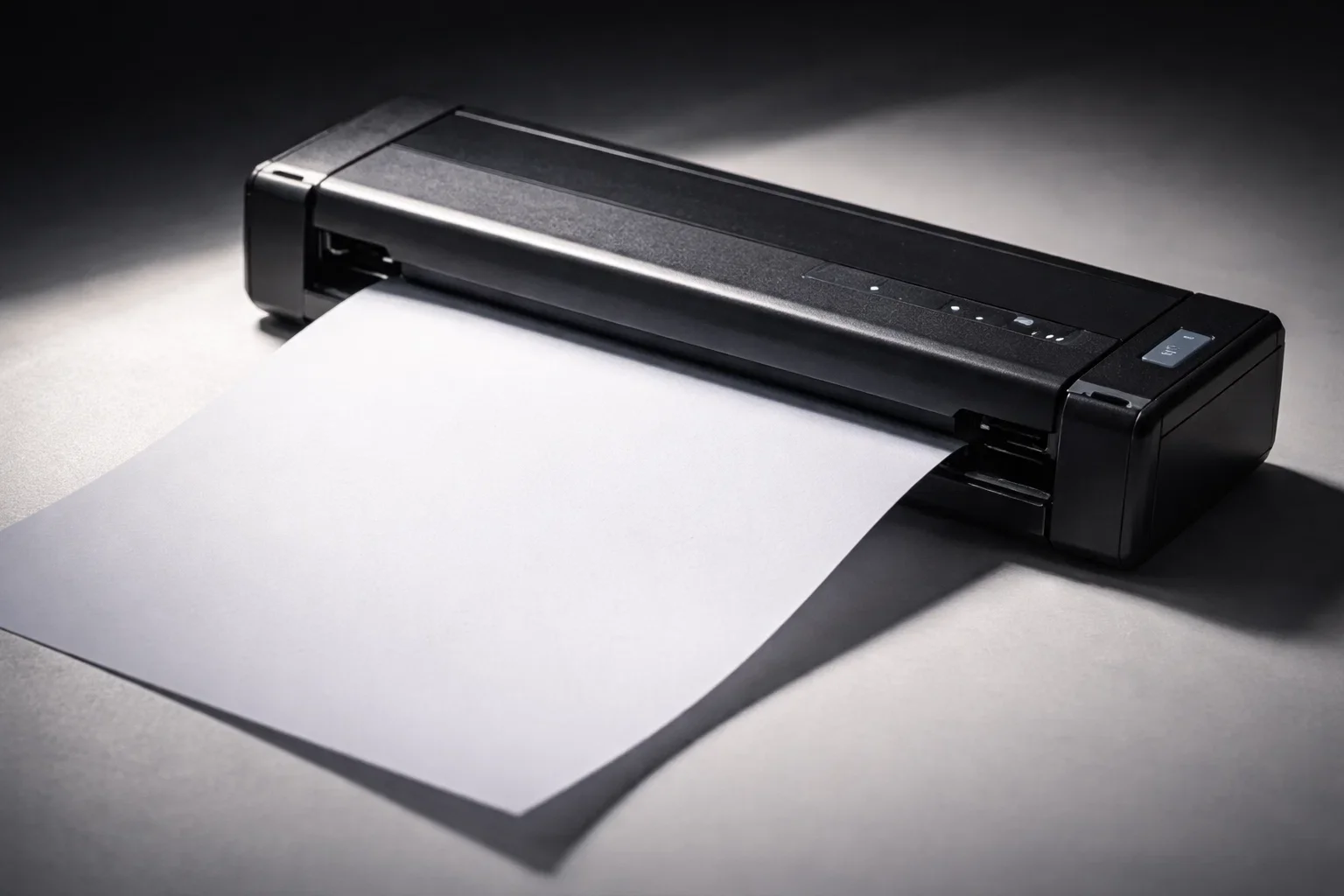
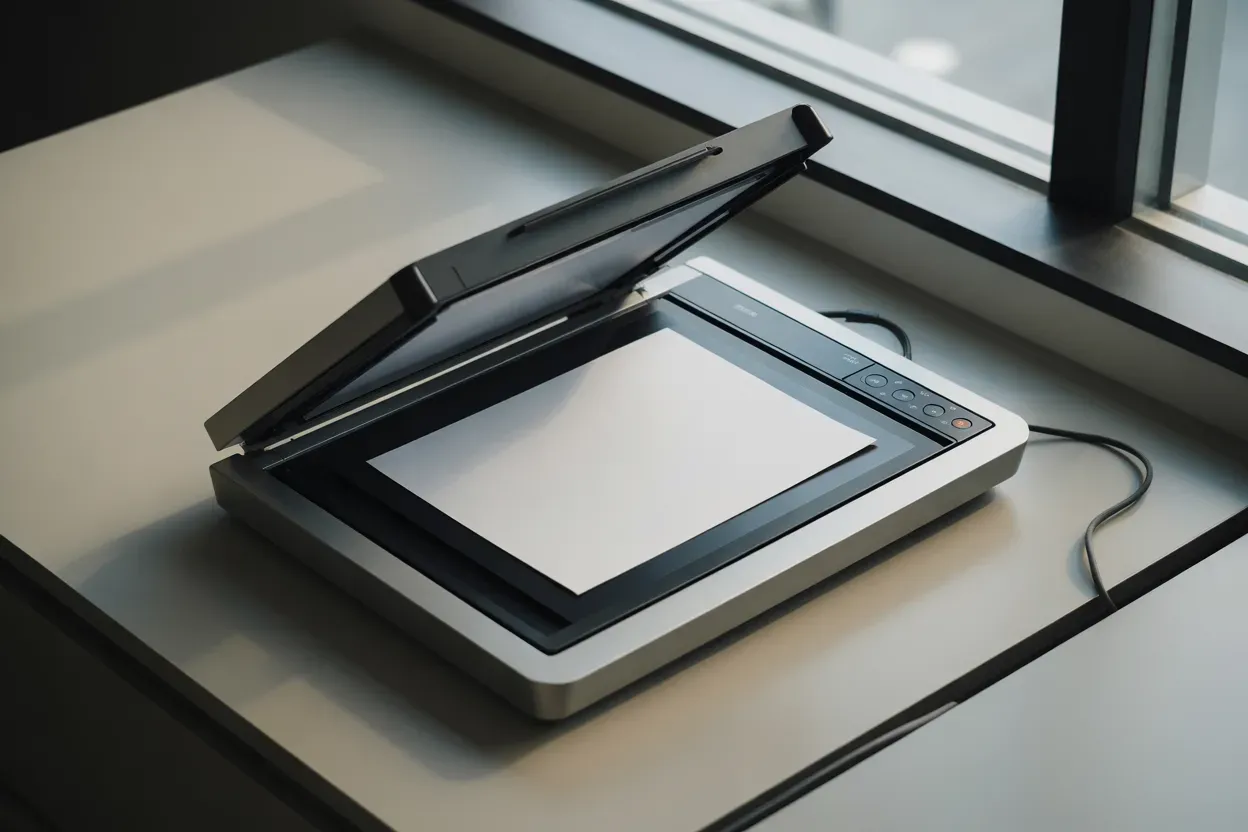
Використання стаціонарного обладнання забезпечує найвищу точність передачі деталей завдяки фіксованій оптиці та рівномірному освітленню. Перед початком необхідно переконатися, що пристрій підключено до комп’ютера через кабель або мережу Wi-Fi, а скло сканера чисте від відбитків пальців і пилу. Аркуш кладеться лицьовою стороною вниз до скла, орієнтуючись на спеціальні мітки, які допомагають правильно вирівняти документ щодо країв області сканування.
Основні кроки при налаштуванні стаціонарного обладнання:
- Запуск програмного забезпечення. Відкрийте стандартний додаток ОС або фірмову утиліту від виробника.
- Вибір параметрів зображення. Встановіть тип вихідного файлу та режим кольоровості.
- Попередній перегляд. Натисніть кнопку Preview, щоб перевірити межі захоплення та переконатися, що текст не обрізаний.
- Завершення процесу. Після натискання кнопки “Сканувати” файл буде збережено у вказану папку на жорсткому диску.
Для обробки великих архівів зручно використовувати автоподатчик документів (ADF), який розташований на верхній кришці БФП. Ви просто вставляєте стопку паперів у лоток, і пристрій автоматично проганяє кожен аркуш через скануючий елемент, формуючи єдиний файл. Це значно економить час, оскільки виключає необхідність вручну підіймати кришку для кожної сторінки.
Як отримати цифрові копії через смартфони на Android
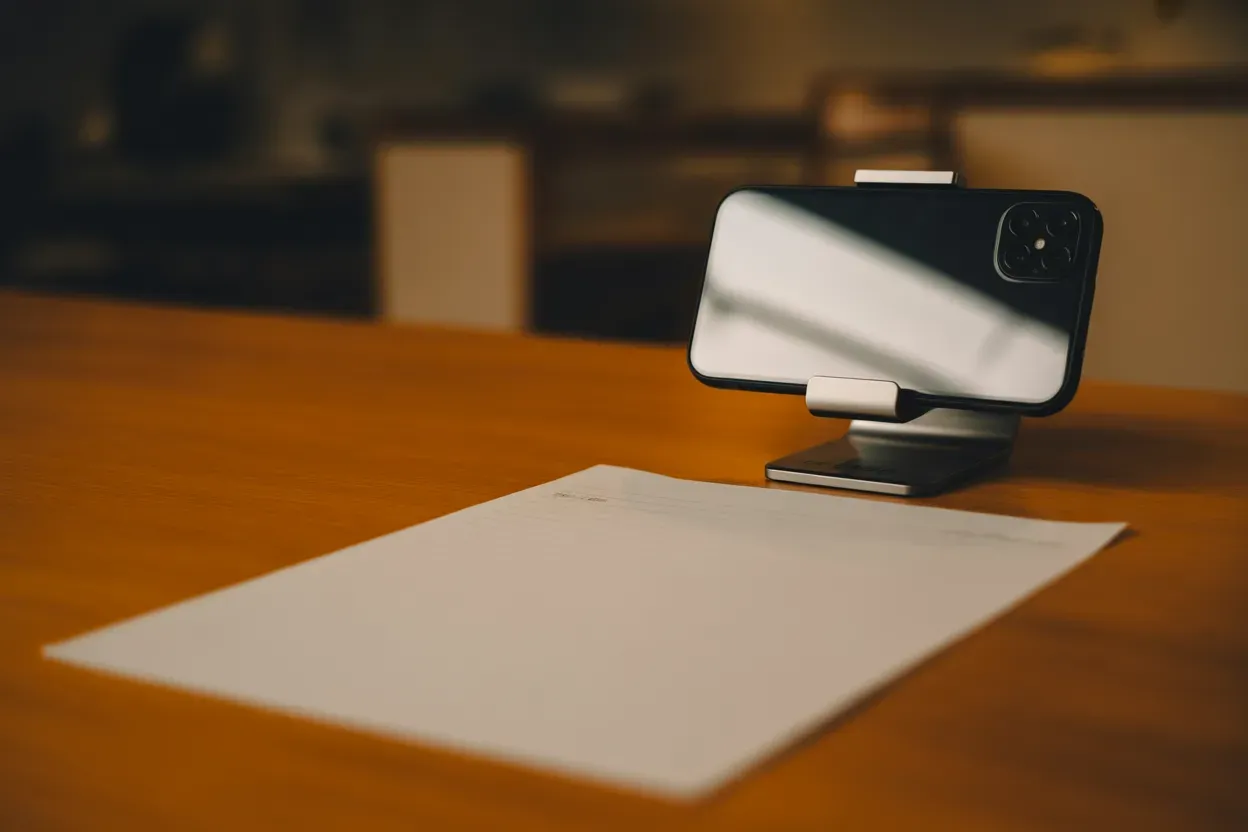
Сучасні смартфони з ОС Android дозволяють отримувати якісні копії за допомогою вбудованого функціонала Google Drive. Це позбавляє необхідності шукати сторонній софт, оскільки сервіс вже інтегрований у систему і дозволяє зберігати результат безпосередньо у хмару. Для запуску процесу достатньо натиснути символ “+” у додатку Диск і вибрати опцію “Сканувати”, після чого активується інтерфейс камери зі спеціальними алгоритмами обробки.
Технологія працює на базі інтелектуального розпізнавання об’єктів: програма самостійно шукає межі аркуша, виділяє їх синьою рамкою та автоматично робить знімок, коли документ зафіксовано. Навіть якщо ви тримаєте телефон під кутом, алгоритм виправляє перспективу, розтягуючи зображення до правильної прямокутної форми. Після зйомки можна застосувати фільтр “Чорно-білий” або “Колір”, що прибере сірий фон паперу та зробить текст максимально контрастним.
Переваги використання мобільних додатків для Android:
- Автоматичне обрізання. Видалення фону столу та сторонніх предметів із кадру без ручного втручання.
- Покращення якості. Усунення нерівномірного освітлення та програмне підвищення різкості шрифтів.
- Багатосторінковий режим. Можливість додати кілька знімків в один PDF-документ перед фінальним збереженням.
- Синхронізація. Миттєвий доступ до скан-копії з комп’ютера через спільний обліковий запис Google.
Окрім системних рішень, популярністю користуються спеціалізовані утиліти, такі як Adobe Scan або Microsoft Lens. Вони пропонують розширені функції, зокрема розпізнавання тексту (OCR), що дозволяє копіювати слова з отриманого зображення. Це критично важливо, якщо вам потрібно не просто зберегти картинку, а мати можливість редагувати вміст або здійснювати пошук за ключовими словами всередині файлу.
Використання вбудованих інструментів сканування на iOS
Власники пристроїв Apple можуть створювати цифрові копії за допомогою стандартного додатка “Нотатки” або системного менеджера “Файли”. Механіка процесу максимально спрощена: у “Нотатках” потрібно натиснути на іконку камери та вибрати пункт “Відсканувати документи”. Камера автоматично розпізнає папір на контрастному фоні, підсвічує його жовтим кольором і виконує знімок без натискання кнопок, що мінімізує тремтіння рук і розмиття.
Послідовність дій на iOS:
- Активація сканера. Відкрийте будь-яку нотатку або папку у “Файлах” і запустіть режим сканування через меню опцій.
- Серійне знімання. Фотографуйте сторінки одну за одною. Система автоматично групуватиме їх у чергу.
- Редагування та фільтри. Виберіть режим “Кольоровий”, “Відтінки сірого” або “Фото” для досягнення оптимального візуального ефекту.
- Накладання підпису. Використовуйте інструмент “Розмітка”, щоб додати електронний підпис пальцем або Apple Pencil безпосередньо на скан.
- Збереження. Натисніть “Готово”, і система конвертує весь пакет знімків у формат PDF, готовий до відправки.
Вибір технічних параметрів для різних типів документів
Правильні технічні характеристики напряму впливають на те, чи приймуть ваш документ у відомстві або на пошті. Основною метрикою є роздільна здатність, яка вимірюється в DPI (точок на дюйм). Для звичайного тексту, наказів чи договорів стандартом вважається значення 300 DPI — це золота середина між чіткістю літер та розміром файлу. Якщо роздільна здатність буде нижчою за 200 DPI, дрібні деталі та печатки можуть стати нерозбірливими пікселями.
Коли мова йде про складні креслення, схеми з дрібними позначками або старі фотографії, роздільну здатність варто підвищувати до 600 DPI. Це дозволить зберегти найдрібніші нюанси ліній. Важливо також враховувати формат: PDF ідеально підходить для офіційних паперів, оскільки він зберігає структуру та шрифти незмінними на будь-якому пристрої, тоді як JPEG краще залишити для поодиноких зображень, де не планується розпізнавання тексту.
Порівняння форматів та параметрів:
| Тип документа | Рекомендований формат | Роздільна здатність (DPI) | Кольоровий режим |
|---|---|---|---|
| Текстовий договір | 300 | Чорно-білий / Сірий | |
| Паспорт, посвідчення | PDF / JPEG | 300 — 400 | Кольоровий |
| Схеми, креслення | 600 | Чорно-білий | |
| Фотографії | TIFF / JPEG | 600 — 1200 | Кольоровий |
При використанні камери телефону критичне значення має освітлення. Найкращий результат дає природне денне світло біля вікна, але без прямих сонячних променів, які створюють відблиски на глянцевому папері. Намагайтеся тримати смартфон паралельно до аркуша, щоб уникнути трапецієподібних спотворень. Якщо світла недостатньо, краще скористатися настільною лампою з холодним спектром, встановивши її збоку, щоб власна тінь від рук не падала на область зйомки.
Організація передачі готових скан-копій
Готові файли необхідно правильно організувати для подальшого використання. Найкращим рішенням є збереження в хмарних сховищах, таких як Dropbox, Google Drive або iCloud, що забезпечує доступ до документів з будь-якого гаджета. Перед відправкою важливо перейменувати файл: назва типу “SCAN_2026_02_10_Petrenko_Passport” значно краща за стандартну “IMG_4562”, оскільки вона дозволяє миттєво знайти потрібний документ через пошук у пошті чи архіві.
Для безпечної передачі конфіденційних даних через месенджер Telegram або Viber рекомендується надсилати скан саме як “Файл”, а не як “Зображення”. Це дозволить уникнути автоматичного стиснення алгоритмами месенджера, яке часто псує якість і робить дрібний шрифт нечитабельним.
Як працює оцифрування документів через портал Дія
В Україні концепція паперових скан-копій поступово трансформується завдяки порталу та застосунку Дія. Для багатьох життєвих ситуацій — від відкриття банківського рахунку до отримання посилок — більше не потрібно самостійно робити фізичні скани паспорта чи податкового номера. Система дозволяє ділитися цифровою копією документа безпосередньо в інформаційну систему установи, що має юридичну силу, еквівалентну паперовому оригіналу.
Процес передачі максимально захищений: користувач генерує унікальний тимчасовий код у застосунку або сканує QR-код, наданий працівником установи. Після підтвердження запиту через Дія.Підпис цифрова копія у форматі PDF, завірена державною печаткою, автоматично потрапляє до бази даних отримувача. Це виключає ризик втрати паперів або їх несанкціонованого копіювання третіми особами, оскільки кожен запит фіксується в системі.
Для документів, яких ще немає в реєстрі, у Дії передбачено функціонал завантаження електронних образів. Проте варто пам’ятати, що така копія матиме повну вагу лише після верифікації адміністратором або при наявності кваліфікованого електронного підпису (КЕП). Такий підхід робить смартфон універсальним інструментом, де зберігаються всі необхідні документи в актуальному та офіційно підтвердженому вигляді.
Хоча професійні стаціонарні сканери залишаються еталоном для роботи з архівами та складною графікою, сучасні мобільні технології практично зрівняли шанси для повсякденних завдань. Фінальний результат залежить не стільки від вартості обладнання, скільки від дотримання базових правил: достатнього освітлення, коректного вибору DPI та використання PDF-формату. Врешті-решт, найкращим способом зробити скан є той, що відповідає конкретній потребі — чи то швидке відправлення договору через смартфон, чи то детальне оцифрування сімейного фотоархіву на планшетному пристрої.